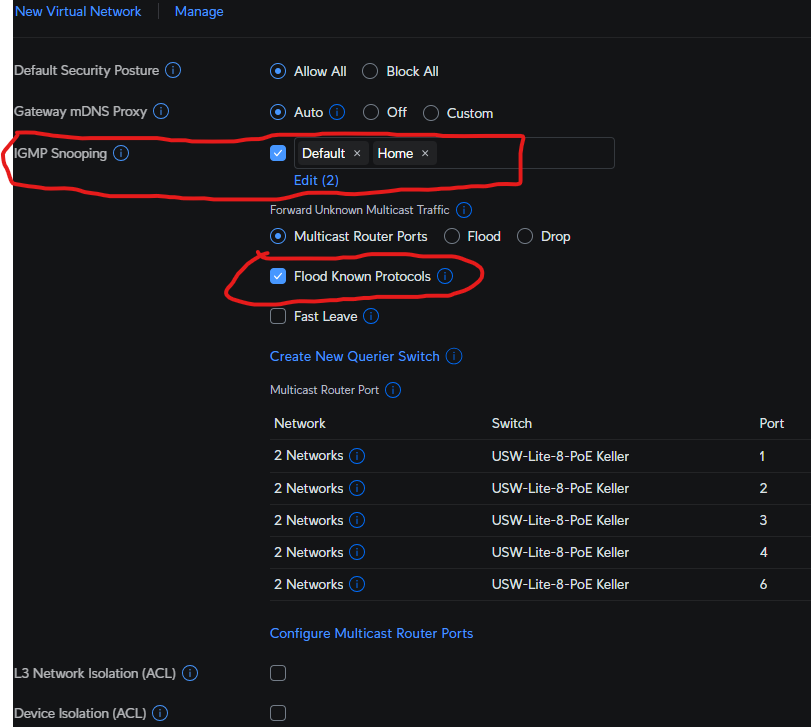
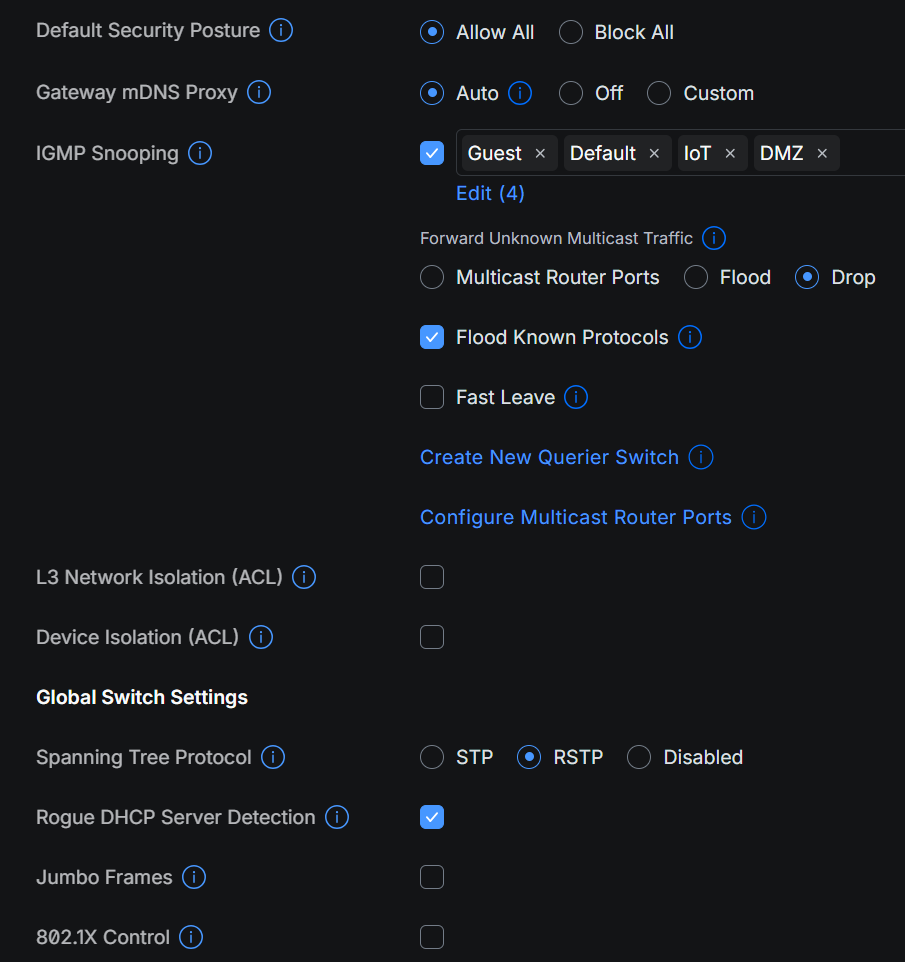
Moin zusammen,
ich höre immer wieder mal in div. Foren von Problem mit Matter. Auch in YouTube Videos wird immer wieder mal von gesprochen. Dabei ist der Anlernprozess oft das Größte Problem und sorgt für mehr Frust statt lust auf Matter.
Ich hatte diese Probleme auch. Ich brauchte x Anläufe und musste immer wieder die Geräte zurücksetzen. Dann fing ich an zu Googlen, mich schlau zu machen und an meinen UniFi Einstellung herum zu experimentieren. Den letzten Feinschliff habe ich dann tatsächlich mit Copilot gemacht, der sich die Matter AddOn Log angesehen hat und wir dann noch 1-2 Einstellung angepasst haben, bis Schluss endlich das Paring von Matter Geräten einfach immer und sofort geklappt hat.
Jetzt gerade habe ich 114 Matter Geräte in HA / Apple Home. Davon 10 über WLAN und 104 Geräte über Thread. Im Haus befinden sich 6 Apple HomePod mini´s und 3 AppleTVs. Das Netzwerk läuft Stabil und sehr zuverlässig. Störung im Netzwerk (Neustart eines Netzwerkgerätes etc.) führen zu kleinen, lokalen ausfällen bei den Matter Geräten. Diese kommen aber nach 5-10 Min. alle wieder von allein Online.
Ich zeige euch nun meine Konfiguration. Und hoffe das sie auch bei euch helfen wird, dass Matter Geräte Stabiler, und auch leichter Anlernbar werden  .
.
ACHTUNG: Ich übernehme keine Garantie oder Haftung, solltet ihr euer Netzwerk zerschießen oder es unvorhersehbare Effekte mit anderen Geräten geben.
Netzwerk IPv6 einstellen
Settings → Networks → {Netzwerkname} →
- Protocol IPv4 anklicken.
- IGMP Snooping → aktivieren
- mDNS → aktivieren
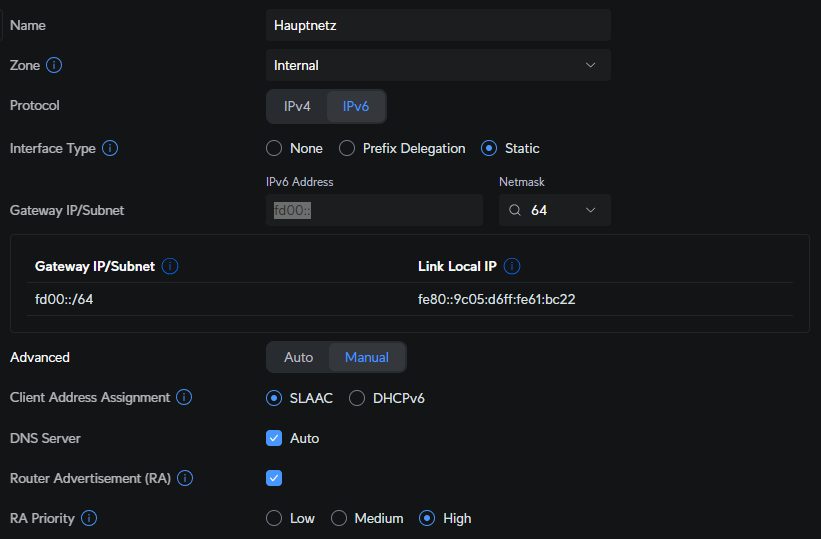
- Protocol IPv6 anklicken
- Interface Type → Static
- Gateway IP/Subnet → IPv& Adress → fd00:: → Netzmask → 64
- Advanced → Manuel
- Client Adress Assignment → SLAAC
- DNS Server → Auto
- Router Advertisement (RA) → aktiveren
- RA Priority → High
Netzwerk allgemein einstellen
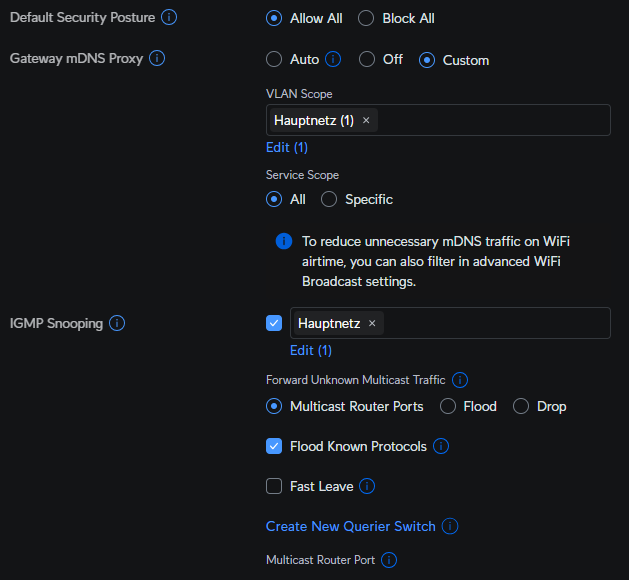
Settings → Networks →
- Gateway mDNS Proxy → Custom
- VLAN Scope → Entsprechende Netzwerke auswählen. (p.s.: Matter mag nicht so gern VLANs)
- IGMP Snooping → Entsprechende Netzwerke auswählen.
- Multicast Router Ports → aktivieren
- Flood Known Protocols → aktivieren
Netzwerk Ports Einstellung anpassen
UniFi Devices → {Switch xy} auswählen → Port Manager →
Jetzt bei allen Ports nacheinander auswählen, wo ein:
- WiFi AP
- Up-/Downlink Port zu einen anderen Switch
- Matter-Boarder Router (z.b. AppleTV oder OpenThread Router aus HA)
dran hängt. Nach auswählen des Port “Multicast Router Port” auswählen und wieder das Entsprechende Netzwerk anklicken.
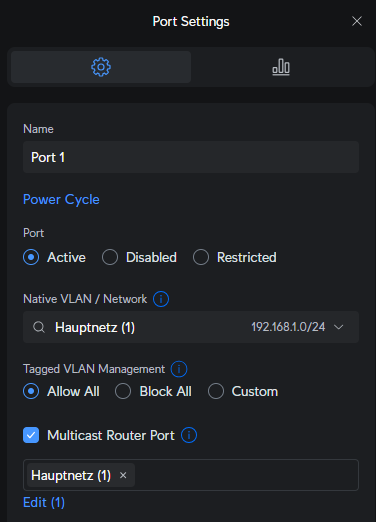
Das wars auch schon.
Ich würde noch Empfehlen, alle Boarder Router wie HomePods oder den HA Rechner einmal komplett neu zu starten. Bei HA den Rechner/VM richtig aus und wieder einschalten. Nun sollte ihr euer Netzwerk erst mal Arbeiten lassen. Vielleicht eine Stunde warten da evtl. vorhanden Matter Geräte sich erst mal wieder neu Organisieren müssen.
Wenn alles geklappt hat, sollte euer Protokoll von Matter-Server in HA anfangen so auszusehen:
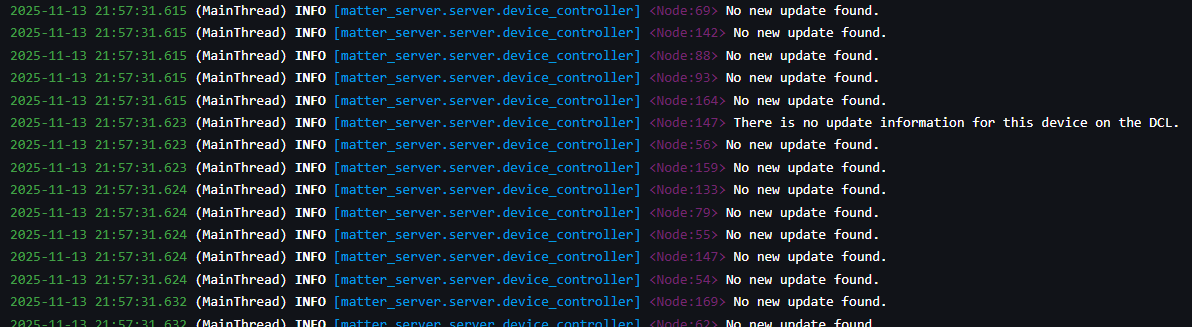
Schön sauber, keine Fehlermeldung und jetzt versucht mal ein neues Gerät anzulernen. Dies sollte jetzt deutlich besser funktionieren.
BONUS - Anzeige in % für Matter Geräte die offline sind.
In HA unter Helfer ein “Template” → “Sensor” erstellen.
Zustand:
{% set entities = expand(integration_entities('matter')) %}
{% set gesamt_entities = entities | count %}
{% set offline_entities = entities
   | selectattr('state', 'in', ['unavailable'])
   | list
   | count %}

{{ (offline_entities / (gesamt_entities / 100)) | round(0) | int }}
Maßeinheit → %
Nun hab ihr ein Sensor, der euch in % Anzeigt, wie viel Geräte gerade Offline sind. Warum das ganze? Das hilft mir immer zu sehen, ob es gerade ein Problem in Netzwerk gibt oder generell etwas nicht stimmt den Matter Geräten. Es ist aber auch immer wieder schön zu sehen, wie die Geräte alle wieder von allein Online kommen, wenn das Netzwerk mal ein Schluckauf hatte
Ich hoffe hier ein paar Leuten mit geholfen zu haben. Und @Simon, wenn du das hier lesen solltest, und es bei dir Verifizieren kannst, dass danach alles besser wird. Mach gern ein Video dazu. Das wäre dann glaube ich das erste Video dieser Art auf YouTube. Dann aber bitte mit ein “Salut an Heiko”  im Video.
 Genau diese Anleitung hat alle meine Probleme behoben. Alle Geräte-Offline-Gänge, alle Matter HA Probleme, alle Unifi-VLAN Probleme (IoT zu Haupt-LAN) sind Geschichte… Großes Dankeschön