 Piotras Value Bar
Saubere und moderne Sensorwert-Balken mit Farbverläufen, Skalenbeschriftungen und Alarm-Indikatoren.
Entwickelt für Lesbarkeit und Flexibilität — unterstützt 3 Balkenausrichtungen und 3 Name/Wert-Layoutmodi.
Ab Version 1.2.0 akzeptiert das Feld max auch eine Home Assistant Entitäts-ID — ideal für Energiemonitoring.
 Funktionen
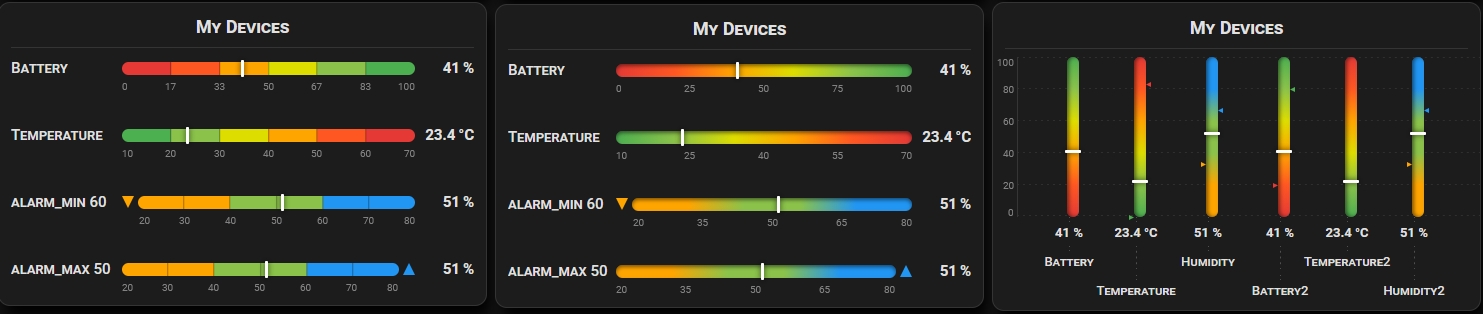
3 Balkenausrichtungen (layout):
- Horizontal gestuft — scharfe Farbzonen, ideal für Batteriestand und Prozentwerte
- Horizontal weich — sanfter Farbübergang, ideal für Temperatur und kontinuierliche Messwerte
- Vertikal — nebeneinanderstehende Säulen mit gemeinsamer Skala, perfekt zum Vergleichen mehrerer Sensoren auf einen Blick
3 Name/Wert-Positionierungsmodi (card_layout):
- Klassische Zeile — Gerätename links, Balken in der Mitte, Wert rechts
- Name + Wert über dem Balken — kompaktes Layout, ideal für schmale Spalten
- Wert im Balken — Wert wird direkt auf dem Balken angezeigt, funktioniert am besten mit einem höheren Balken
Weitere Funktionen:
- Vollständig anpassbarer Farbverlauf — bis zu 13 Farben pro Balken, gestuft oder weich
- Unabhängiger Min/Max-Bereich pro Gerät — Einheiten frei mischen (%, °C, W, kWh)
- Dynamisches
max— feste Zahl oder live HA-Entität als obere Skalengrenze - Skalenbeschriftungen unter jedem Balken (horizontal) oder in einer gemeinsamen linken Spalte (vertikal)
- Alarm-Indikatoren — animierte Pfeile erscheinen wenn ein Wert
alarm_minoderalarm_maxüberschreitet - Weißer Pin-Marker zeigt die aktuelle Wertposition, oder Umschalten auf Fortschritts-Füllmodus
- Klick auf eine Zeile öffnet das Entitäts-Detail in Home Assistant
- Responsiv — passt sich automatisch der Kartenbreite an
- Horizontales Scrollen bei Layout 3 mit vielen Geräten
- Visueller Editor — Geräte hinzufügen, Farbverläufe festlegen, Schriften und Layout anpassen ohne YAML zu berühren
 Installation
Methode 1: Über HACS (Empfohlen)
- Klicke auf die Schaltfläche unten um das Repository automatisch zu HACS hinzuzufügen:

- Klicke auf Hinzufügen im Pop-up-Fenster
- Sobald die Repository-Seite geöffnet ist, klicke auf Herunterladen
- Nach dem Herunterladen einen Hard Reload des Browsers durchführen (
Strg+Umschalt+R)
Methode 2: Manuelle Installation
- Repository als ZIP-Datei herunterladen und entpacken
- Im Home Assistant
config/www/Verzeichnis einen neuen Ordnerpiotras-value-barerstellen - Die kompilierten Dateien (aus dem
dist/Ordner) nachconfig/www/piotras-value-bar/kopieren - Zu Einstellungen → Dashboards → Ressourcen gehen
- Ressource hinzufügen klicken und eingeben:
/local/piotras-value-bar/piotras-value-bar-loader.js?v=1.2.0
- Ressourcentyp: JavaScript-Modul
- Browser Hard Reload (
Strg+Umschalt+R)
 Layout-Übersicht
Layout 1 — Horizontal gestuft

Horizontale Balken mit scharfen Farbsegmenten. Die Anzahl der Farben im Feld colors bestimmt die Anzahl der Segmente. Ideal für Batteriestand, Prozentwerte oder Metriken bei denen deutliche Farbzonen wichtig sind.
type: custom:piotras-value-bar
header: "MEINE GERÄTE"
layout: 1
card_layout: 1
bar_height: 12
spacing: 8
name_width: 110
value_width: 70
show_indicator: true
show_label: true
label_font_size: 9
label_mode: 3
devices:
  - entity: sensor.battery_level
    name: "Batterie"
    min: 0
    max: 100
    unit: "%"
    colors: "1,2,3,4,5,5"
Layout 2 — Horizontal weich

Identisch mit Layout 1, jedoch mit sanfter Farbinterpolation zwischen den Palettenfarben. Ideal für Temperatursensoren, Signalstärke oder andere kontinuierliche Metriken.
show_indicator Modi:
true— Voller Farbverlauf-Balken mit weißem Pin-Marker an der aktuellen Wertpositionfalse— Fortschritts-Füllmodus: Balken füllt sich von links bis zum aktuellen Wert, Rest ist abgedunkelt
type: custom:piotras-value-bar
header: "MEINE GERÄTE"
layout: 2
card_layout: 1
bar_height: 12
show_indicator: true
show_label: true
label_font_size: 9
devices:
  - entity: sensor.temperature
    name: "Temperatur"
    min: 0
    max: 40
    unit: "°C"
    colors: "6,1,3,4,5"
Layout 3 — Vertikal
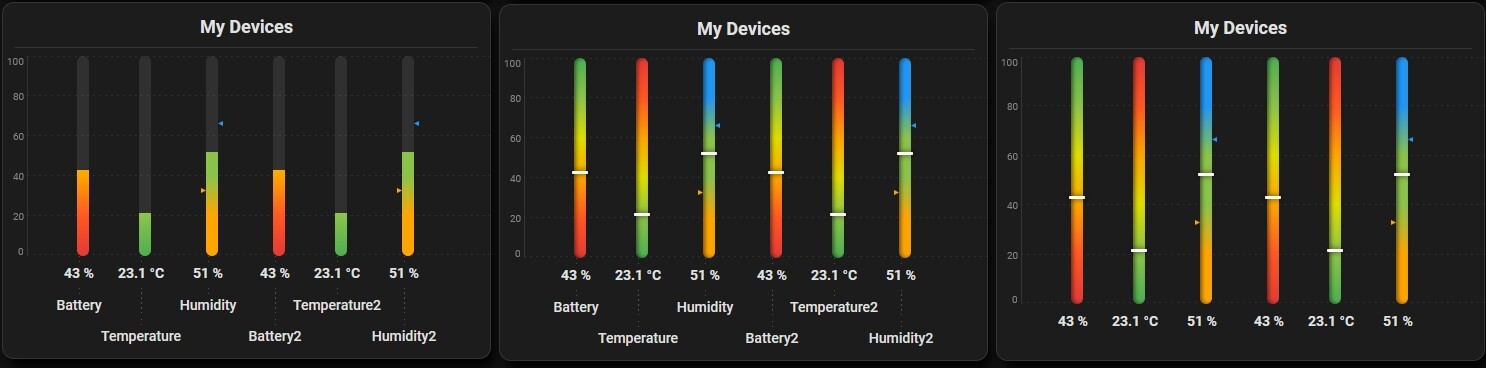
Alle Geräte als vertikale Balken nebeneinander mit gemeinsamer Basislinie. Eine Skalen-Spalte links zeigt Referenzwerte mit horizontalen gestrichelten Rasterlinien. Balken füllen sich von unten nach oben — perfekt zum Vergleichen mehrerer Sensoren auf einen Blick.
Bei vielen Geräten unterstützt Layout 3 horizontales Scrollen — die Skala links bleibt dabei immer sichtbar, der Rest scrollt als eine Einheit.
type: custom:piotras-value-bar
header: "MEINE GERÄTE"
layout: 3
bar_height: 20
height_bar: 150
bars_3_gap: 15
show_indicator: true
show_label: true
label_font_size: 9
label_mode: 3
devices:
  - entity: sensor.battery_level
    name: "Batterie"
    min: 0
    max: 100
    unit: "%"
    colors: "5,5,4,3,2,1"
  - entity: sensor.temperature
    name: "Temp"
    min: 0
    max: 40
    unit: "°C"
    colors: "6,1,3,4,5"
 Alarm-Indikatoren
Alarme mit alarm_on: true auf Kartenebene aktivieren, dann alarm_min und/oder alarm_max pro Gerät festlegen. Wenn ein Wert einen Schwellenwert überschreitet, erscheint der entsprechende Pfeil und animiert.
- Horizontale Balken: Pfeil ▼ links bei Unterschreitung, Pfeil ▲ rechts bei Überschreitung
- Vertikale Balken: Pfeil
 links für Min, Pfeil
  rechts für Max
 Dynamisches
 max — Entität als Skalenreferenz
Das Feld max akzeptiert entweder eine feste Zahl oder eine live Home Assistant Entitäts-ID. Wenn eine Entitäts-ID angegeben wird, wird ihr aktueller Zustand als obere Skalengrenze verwendet — automatisch aktualisiert bei jeder Änderung.
Syntax
devices:
  # Feste Zahl — klassische Verwendung
  - entity: sensor.battery_level
    name: "Batterie"
    min: 0
    max: 100
    unit: "%"

  # Entitäts-ID — dynamisches max aus HA-Zustand
  - entity: sensor.power_office
    name: "PC Büro"
    min: 0
    max: sensor.power_total   # liest den Zustand dieser Entität als max
    unit: "W"
Wann dynamisches max verwenden
| Anwendungsfall | max Wert |
Effekt |
|---|---|---|
| Fester Bereich (Batterie, %) | 100 |
Klassischer Balken, stabile Skala |
| Anteil am Gesamtverbrauch | sensor.power_total |
Jedes Gerät zeigt seinen Anteil |
| Tagesenergie vs. gestern | sensor.energy_yesterday |
Balken relativ zum Vortag |
| Monatsbudget | sensor.energy_budget_month |
Visueller Fortschritt zum Limit |
Wenn die Entität nicht existiert oder keinen gültigen Zahlenwert liefert, wird
maxautomatisch auf100zurückgesetzt.
Energiemonitoring — W, A und kWh
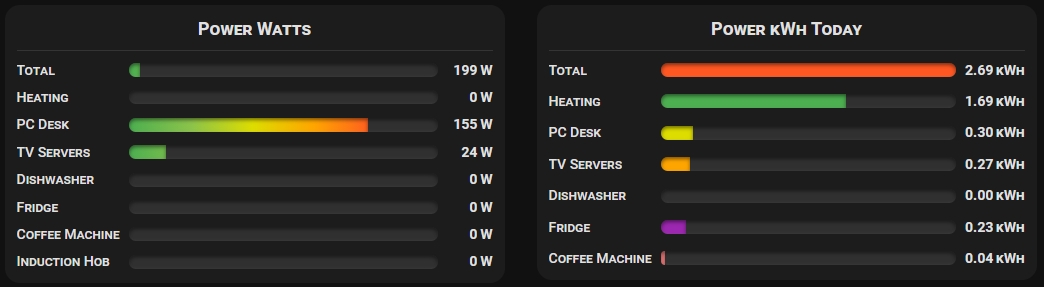
Piotras Value Bar eignet sich hervorragend als Energiemonitoring-Dashboard. Die Kombination aus dynamischem max, Farbverläufen und dem show_indicator-Pin liefert sofortiges visuelles Feedback zum Stromverbrauch.
Watt (W) — Echtzeit-Leistung
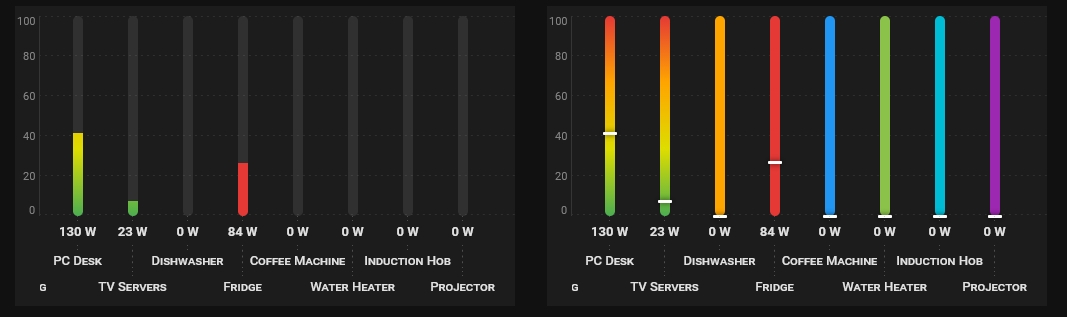
max auf die Gesamt-Verbrauchsentität setzen — jeder Gerätebalken zeigt seinen Anteil an der aktuellen Last. Der Pin-Marker zeigt auf einen Blick ob ein Gerät leicht oder stark belastet ist.
type: custom:piotras-value-bar
header: "LEISTUNG — ECHTZEIT"
layout: 2
card_layout: 1
bar_height: 14
show_indicator: true
show_label: true
label_font_size: 9
devices:
  - entity: sensor.power_total
    name: "Gesamt"
    min: 0
    max: 5500
    unit: "W"
    colors: "1,2,3,4,5,5"
  - entity: sensor.power_office
    name: "PC Büro"
    min: 0
    max: sensor.power_total
    unit: "W"
    colors: "1,2,3,4,5,5"
  - entity: sensor.power_fridge
    name: "Kühlschrank"
    min: 0
    max: sensor.power_total
    unit: "W"
    colors: "1,2,3,4,5,5"
  - entity: sensor.power_boiler
    name: "Boiler"
    min: 0
    max: sensor.power_total
    unit: "W"
    colors: "1,2,3,4,5,5"
Ampere (A) — Stromaufnahme
Funktioniert identisch wie Watt. Nützlich wenn Steckdosen oder Energiemessgeräte den Strom in Ampere statt Watt ausgeben. max auf den Sicherungsautomaten-Grenzwert setzen.
type: custom:piotras-value-bar
header: "STROMAUFNAHME"
layout: 1
card_layout: 1
bar_height: 12
show_indicator: true
alarm_on: true
devices:
  - entity: sensor.current_total
    name: "Gesamt"
    min: 0
    max: 16
    unit: "A"
    colors: "1,2,3,4,5,5"
    alarm_max: 14
  - entity: sensor.current_office
    name: "Büro"
    min: 0
    max: sensor.current_total
    unit: "A"
    colors: "1,2,3,4,5,5"
  - entity: sensor.current_boiler
    name: "Boiler"
    min: 0
    max: sensor.current_total
    unit: "A"
    colors: "1,2,3,4,5,5"
kWh — Tages- & Monatsenergie
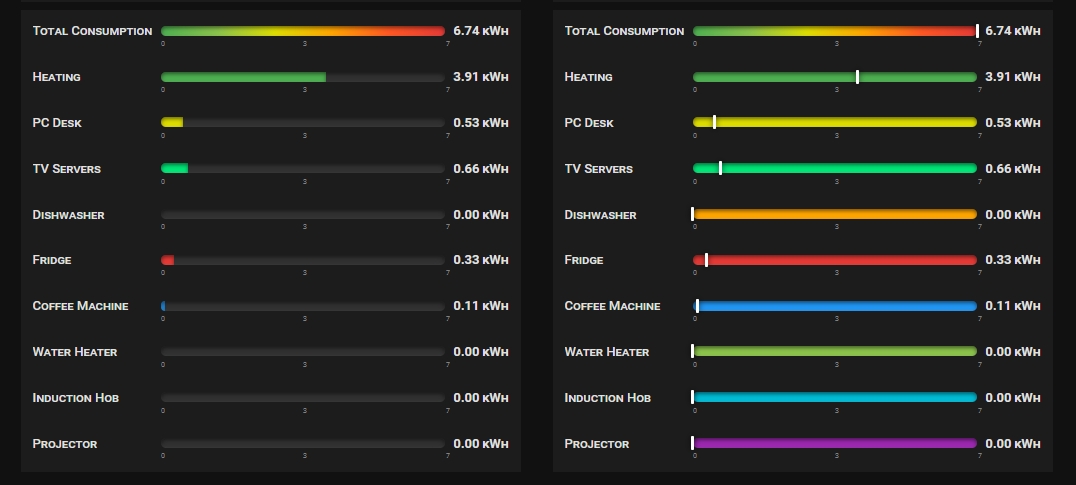
Energiezähler (kWh) funktionieren am besten mit rücksetzenden Zählern — täglich oder monatlich. max auf den Wert des Vorzeitraums (gestern / letzter Monat) setzen gibt sofort Kontext — der Pin zeigt ob man heute schneller oder langsamer verbraucht als gewöhnlich.
type: custom:piotras-value-bar
header: "ENERGIE — HEUTE vs. GESTERN"
layout: 2
card_layout: 1
bar_height: 14
show_indicator: true
show_label: true
label_font_size: 9
devices:
  - entity: sensor.energy_total_today
    name: "Gesamt"
    min: 0
    max: sensor.energy_total_yesterday
    unit: "kWh"
    precision: 2
    colors: "1,2,3,4,5,5"
  - entity: sensor.energy_office_today
    name: "PC Büro"
    min: 0
    max: sensor.energy_office_yesterday
    unit: "kWh"
    precision: 2
    colors: "1,2,3,4,5,5"
  - entity: sensor.energy_fridge_today
    name: "Kühlschrank"
    min: 0
    max: sensor.energy_fridge_yesterday
    unit: "kWh"
    precision: 2
    colors: "1,2,3,4,5,5"
Monatsbudget-Beispiel:
  - entity: sensor.energy_total_this_month
    name: "Dieser Monat"
    min: 0
    max: 300          # festes Monatsbudget in kWh
    unit: "kWh"
    precision: 1
    colors: "1,2,3,4,5,5"
    alarm_max: 270    # Warnung bei 90% des Budgets
Erstellt von Piotras.