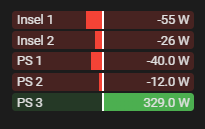
So, ich habe mal mit den Infos hier angefangen, und dann habe ich mal angefangen die Gemini-KI machen zu lassen. Habe sie immer weiter gefüttert und sie hat am Ende nen tolles Ergebnis rausgebracht.
Der Code für die Karte, Batterie-Leistung (Sensor liefert Minus-Wert wenn Strom aus der Batterie genommen wird und positiven Wert wenn geladen wird) und Ladestand der Batterie:
type: entities
title: Solar-Batterie
entities:
  - type: custom:button-card
    entity: sensor.batterie_leistung_laden_entladen
    template: solar_bar_style
    show_name: false
    show_state: false
    styles:
      grid:
        - grid-template-areas: "\"bar\""
        - grid-template-columns: 1fr
      custom_fields:
        bar:
          - background-color: |
              [[[
                let val = parseFloat(entity.state);
                if (val > 0) return "rgba(76, 175, 80, 0.2)";
                if (val < 0) return "rgba(244, 67, 54, 0.2)";
                return "rgba(150, 150, 150, 0.1)";
              ]]]
          - background-image: |
              [[[
                let val = parseFloat(entity.state);
                let percent = (val / 3000) * 50;
                let indicator = 'linear-gradient(90deg, transparent 49.5%, white 49.5%, white 50.5%, transparent 50.5%)';
                let bar = '';

                if (val > 0) {
                  let end = 50 + Math.min(percent, 50);
                  bar = `linear-gradient(90deg, transparent 50%, #4caf50 50%, #4caf50 ${end}%, transparent ${end}%)`;
                } else if (val < 0) {
                  let start = 50 + Math.max(percent, -50);
                  bar = `linear-gradient(90deg, transparent ${start}%, #f44336 ${start}%, #f44336 50%, transparent 50%)`;
                } else {
                  bar = 'linear-gradient(90deg, transparent, transparent)';
                }

                // Der Indicator (weißer Strich) wird vor dem Balken (bar) gelistet, damit er darüber liegt
                return `${indicator}, ${bar}`;
              ]]]
    custom_fields:
      bar: |
        [[[
          return `
            <div style="display: flex; justify-content: space-between; align-items: center; height: 100%; padding: 0 5px;
                        font-size: 14px;
                        color: var(--primary-text-color); position: relative; z-index: 1;">
              <span>Leistung</span>
              <span>${entity.state} ${entity.attributes.unit_of_measurement || ''}</span>
            </div>
          `
        ]]]
  - type: custom:button-card
    entity: sensor.state_of_charge
    template: solar_bar_style
    variables:
      name: Ladestand
      max_val: 100
      bar_color: rgb(255, 165, 0)
grid_options:
  columns: 5
  rows: auto
card_mod:
  style: |
    ha-card {
      --ha-card-header-font-size: 18px;
    }
Und hier das zugehörige Template, das sie erstellt hat und ins Dashboard integriert wird:
button_card_templates:
  solar_bar_style:
    show_name: false
    show_label: false
    styles:
      card:
        - height: 20px
        - border-radius: 0px
        - position: relative
        - background-color: transparent
        - border: none
        - box-shadow: none
        - padding: 0px 12px
        - margin-bottom: '-5px'
      grid:
        - grid-template-areas: '"bar"'
      custom_fields:
        bar:
          - position: absolute
          - left: 0px
          - right: 0px
          - top: 0
          - height: 100%
          - z-index: 0
          - border-radius: 4px
          - background-color: |
              [[[
                let color = variables.bar_color || 'rgb(76, 175, 80)';
                if (color.startsWith('rgb')) {
                  return color.replace('rgb', 'rgba').replace(')', ', 0.15)');
                }
                return color;
              ]]]
    custom_fields:
      bar: |
        [[[
          let val = Math.round(parseFloat(entity.state)) || 0;
          let max = variables.max_val || 1000;
          let unit = entity.attributes.unit_of_measurement || 'W';
          let name = variables.name || entity.attributes.friendly_name || 'Solar';
          let color = variables.bar_color || 'rgb(76, 175, 80)';
          let percent = Math.min((val / max) * 100, 100);

          return `
            <div style="background: linear-gradient(90deg, ${color} ${percent}%, transparent ${percent}%); height: 100%; width: 100%; border-radius: 4px; display: flex; justify-content: space-between; align-items: center; padding: 0 5px; box-sizing: border-box;">
              <span style="font-size: 14px; color: var(--primary-text-color); z-index: 2;">${name}</span>
              <span style="font-size: 14px; color: var(--primary-text-color); z-index: 2;">${val} ${unit}</span>
            </div>
          `;
        ]]]
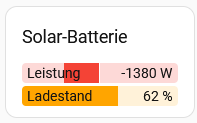
Ergebnis sieht dann so aus:
Wechselt dann auch von rot auf grün, wenn die Batterie geladen wird.
So kann man das Template dann in seinem gesamten Dashboard überall nutzen, wo man ne kompakte Auflistung haben möchte, ohne Balken macht man es transparent z.B. und ansonsten kann man die Farben einfach auch in der jeweiligen Karte festelegen und somit das Template überschreiben. Funktioniert richtig gut.