Das Problem
Wer Home Assistant nicht als HAOS betreibt sondern als Container/Core auf einem Raspberry Pi (z.B. DietPi), kennt das Problem: Matter-over-Thread Geräte lassen sich kaum einbinden.
-
python-matter-server (Docker) hat kein BLE → kann Thread-Geräte nicht selbst commissionen
-
Android Companion App findet den Thread Border Router nicht (bekanntes Problem, fehlende Thread-Credentials)
-
iPhone Companion App funktioniert zwar, aber nicht jeder hat ein iPhone
Die Lösung: chip-tool direkt auf dem Raspberry Pi. Das ist das offizielle Matter-Referenz-Tool und kann über das eingebaute Bluetooth des RPi das BLE-Pairing übernehmen.
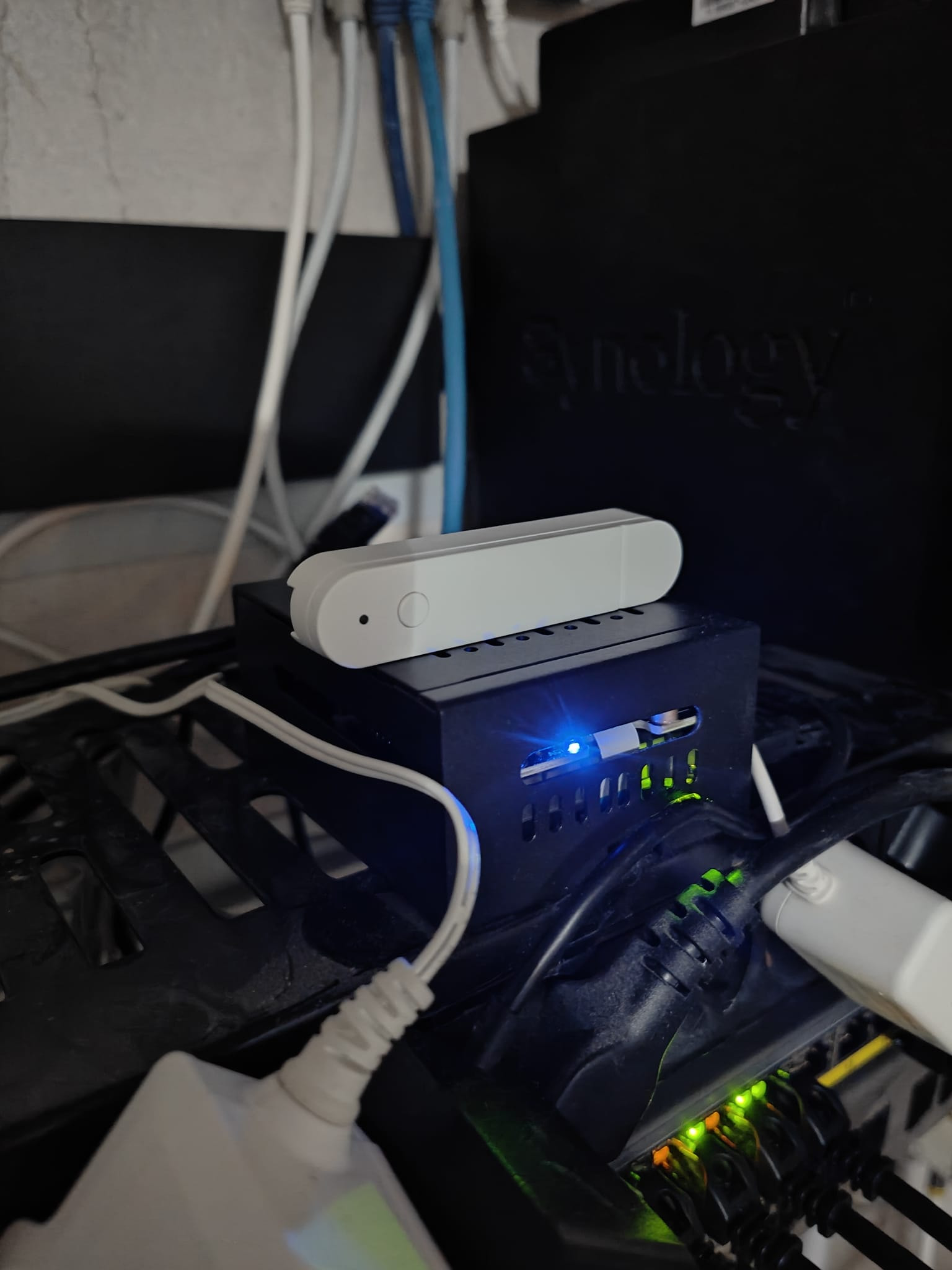
Getestet mit: IKEA ALPSTUGA Air Quality Monitor auf Raspberry Pi 5 + DietPi + SONOFF Dongle-M (OTBR)
Wie funktioniert Matter Commissioning eigentlich?
Viele stolpern hier, weil Matter Commissioning aus mehreren Phasen besteht:
Schritt 1: BLE-Pairing
   Dein RPi verbindet sich per Bluetooth Low Energy mit dem neuen Gerät.
   → Das ist der Grund warum ein Smartphone/BLE nötig ist.

Schritt 2: Thread-Credentials übergeben
   Der RPi schickt dem Gerät die Thread-Netzwerk-Daten (Network Key, Channel, PAN ID).
   → Das Gerät weiß jetzt wie es ins Thread-Netz kommt.

Schritt 3: Gerät tritt Thread-Netzwerk bei
   Das Gerät verbindet sich mit deinem Thread Border Router.
   → Ab jetzt ist es über IPv6 erreichbar, BLE wird nicht mehr gebraucht.

Schritt 4: Multi-Admin (Fabric-Übergabe)
   chip-tool öffnet ein Commissioning-Fenster auf dem Gerät.
   → Home Assistant kann das Gerät jetzt als zweite "Fabric" übernehmen.

Schritt 5: In HA hinzufügen
   HA's Matter-Server kommuniziert über IPv6/Thread mit dem Gerät.
   → Kein BLE mehr nötig, alles geht über Thread.
Voraussetzungen
Hardware
-
Raspberry Pi mit Bluetooth (RPi 3/4/5 haben alle BLE)
-
Thread Border Router (z.B. SONOFF Dongle-M, SkyConnect, oder SLZB-06 mit OTBR)
-
Funktionierendes Thread-Netzwerk (OTBR muss als “leader” oder “router” laufen)
Software
-
bluez— Bluetooth-Stack (normalerweise vorinstalliert) -
avahi-daemon— mDNS/DNS-SD Discovery -
snapd— Snap Package Manager (für chip-tool) -
OTBR Docker Container mit REST API
-
python-matter-server Docker Container
-
Home Assistant mit Matter-Integration
 KRITISCH: IPv6 Forwarding
Docker resettet net.ipv6.conf.all.forwarding beim Start auf 0. Ohne IPv6 Forwarding kann der OTBR keine Thread-Pakete ins lokale Netz routen → kein Matter-Gerät ist erreichbar.
Prüfen:
sysctl net.ipv6.conf.all.forwarding    # MUSS 1 sein!
sysctl net.ipv6.conf.eth0.accept_ra    # MUSS 2 sein!
Dauerhaft fixen — eigener systemd-Service der NACH Docker läuft:
cat > /etc/systemd/system/ipv6-forwarding.service << 'EOF'
[Unit]
Description=Enable IPv6 Forwarding (after Docker)
After=docker.service
Wants=docker.service

[Service]
Type=oneshot
ExecStart=/sbin/sysctl -w net.ipv6.conf.all.forwarding=1
ExecStart=/sbin/sysctl -w net.ipv6.conf.eth0.accept_ra=2
RemainAfterExit=yes

[Install]
WantedBy=multi-user.target
EOF

systemctl daemon-reload
systemctl enable --now ipv6-forwarding.service
Hinweis:
sysctl.confallein reicht NICHT, weil Docker nachsystemd-sysctlstartet und den Wert wieder auf 0 setzt.
Installation
chip-tool via Snap installieren
# Snap installieren (falls noch nicht vorhanden)
apt update && apt install -y snapd
reboot

# Nach dem Reboot: chip-tool installieren
snap install chip-tool

# BLE-Interface verbinden
snap connect chip-tool:bluez
snap connect chip-tool:process-control

# PATH ergänzen (damit chip-tool ohne /snap/bin/ Prefix funktioniert)
echo 'export PATH=$PATH:/snap/bin' >> ~/.bashrc
source ~/.bashrc
Prüfen ob alles funktioniert
# Bluetooth muss UP RUNNING sein
hciconfig hci0

# chip-tool muss antworten
chip-tool pairing

# OTBR muss "leader" sein
curl -s http://localhost:8081/node/state

# Thread-Dataset muss abrufbar sein
curl -s -H 'Accept: text/plain' http://localhost:8081/node/dataset/active
Schritt-für-Schritt: Neues Thread-Gerät einbinden
Schritt 1: Gerät in Pairing-Modus bringen
Je nach Hersteller:
-
IKEA: Reset-Knopf 5–10 Sekunden drücken (LED blinkt)
-
Xiaomi: In der Hersteller-App “Matter” aktivieren
-
Allgemein: Handbuch checken, meist gibt es einen Reset-Button
Schritt 2: Pairing-Code bereithalten
Steht auf dem Gerät oder der Verpackung als Matter-Code.
Manueller Pairing-Code (11 Ziffern, Format: XXXX-XXX-XXXX):
Beispiel: 2019-184-0351
QR-Code String (fängt mit MT: an):
Beispiel: MT:Y3.13OTB00KA0648G00
Optional kannst du den Code parsen um PIN und Discriminator zu sehen:
chip-tool payload parse-setup-payload 20191840351
# → Short discriminator: 8
# → Passcode:            66111358
Schritt 3: Thread-Dataset vom OTBR holen
DATASET=$(curl -s -H 'Accept: text/plain' http://localhost:8081/node/dataset/active)
echo $DATASET
Das Dataset enthält alle Credentials deines Thread-Netzwerks. Du brauchst es für den nächsten Schritt.
Schritt 4: Commissioning starten
chip-tool pairing code-thread <NODE_ID> hex:$DATASET <PAIRING_CODE> \
  --bypass-attestation-verifier true \
  --timeout 120
Konkretes Beispiel:
chip-tool pairing code-thread 100 \
  hex:$(curl -s -H 'Accept: text/plain' http://localhost:8081/node/dataset/active) \
  20191840351 \
  --bypass-attestation-verifier true \
  --timeout 120
<NODE_ID>= beliebige Nummer die du dem Gerät in chip-tool zuweist (z.B. 100, 101, 102…).
Wichtige Flags:
| Flag | Warum |
|---|---|
code-thread |
Statt ble-thread! Handhabt Short/Long Discriminator automatisch |
--bypass-attestation-verifier true |
Nötig für IKEA und die meisten Consumer-Geräte |
--timeout 120 |
Gibt dem Gerät genug Zeit für den Thread-Join |
Erfolg:
[TOO] Pairing Success
[CTL] Successfully finished commissioning step 'ReadCommissioningInfo'
[CTL] Successfully finished commissioning step 'ArmFailSafe'
[CTL] Successfully finished commissioning step 'ConfigRegulatory'
[CTL] Successfully finished commissioning step 'SendTrustedRootCert'
[CTL] Successfully finished commissioning step 'SendNOC'
[CTL] Successfully finished commissioning step 'ThreadNetworkEnable'
[CTL] Commissioning complete
Schritt 5: Gerät verifizieren (optional)
chip-tool basicinformation read product-name <NODE_ID> 0
# → ProductName: ALPSTUGA air quality monitor
Schritt 6: Commissioning-Fenster für HA öffnen
chip-tool hat das Gerät jetzt auf seiner eigenen Fabric. HA braucht ein offenes Commissioning-Fenster um es als zweite Fabric zu übernehmen (Multi-Admin):
chip-tool administratorcommissioning open-basic-commissioning-window 600 \
  <NODE_ID> 0 \
  --timedInteractionTimeoutMs 5000
600 = Fenster bleibt 10 Minuten offen.
--timedInteractionTimeoutMs 5000ist Pflicht!
Schritt 7: In Home Assistant hinzufügen
-
HA → Settings → Devices & Services → Matter
-
“Add Device” klicken
-
“Already in use” wählen (Gerät ist schon auf chip-tool’s Fabric)
-
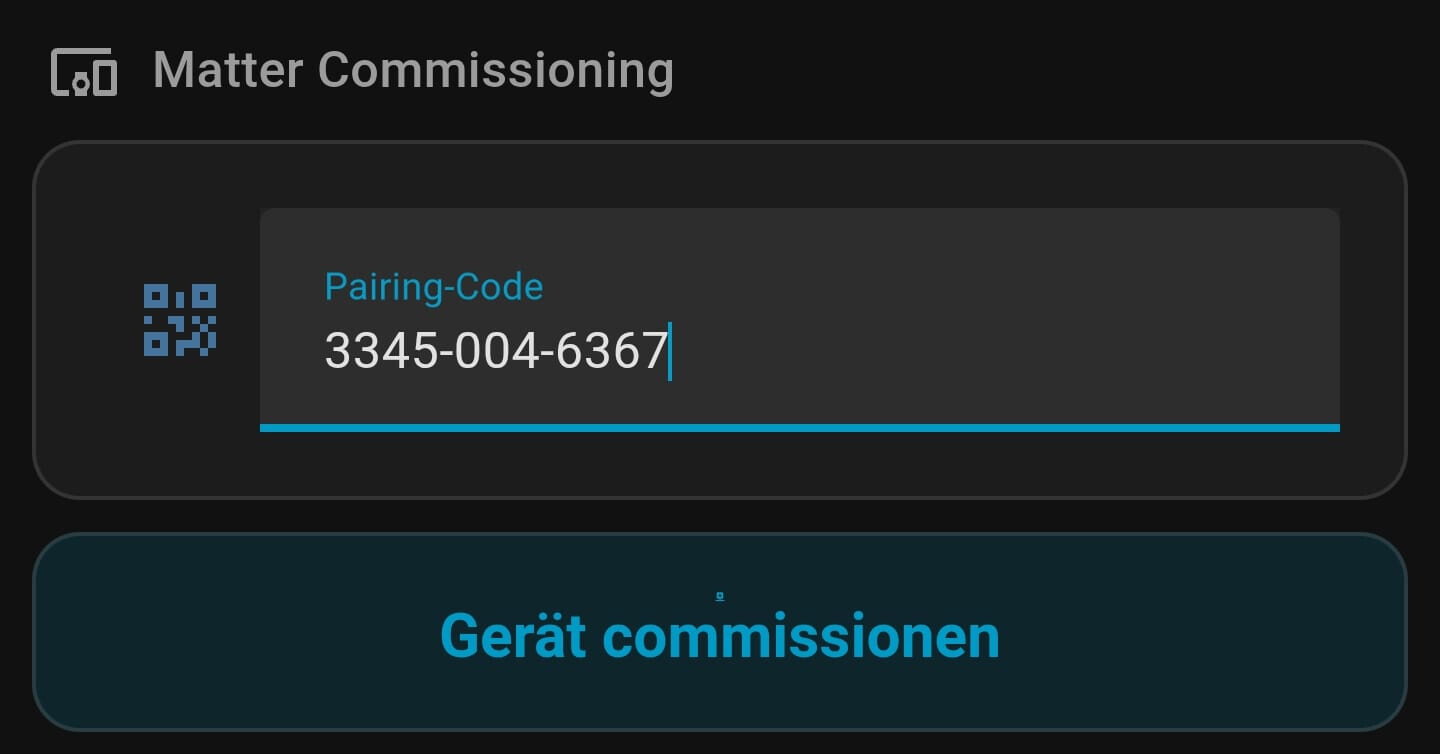
Pairing-Code eingeben (z.B.
2019-184-0351) -
Warten — HA findet das Gerät über IPv6/Thread (kein BLE mehr nötig!)
-
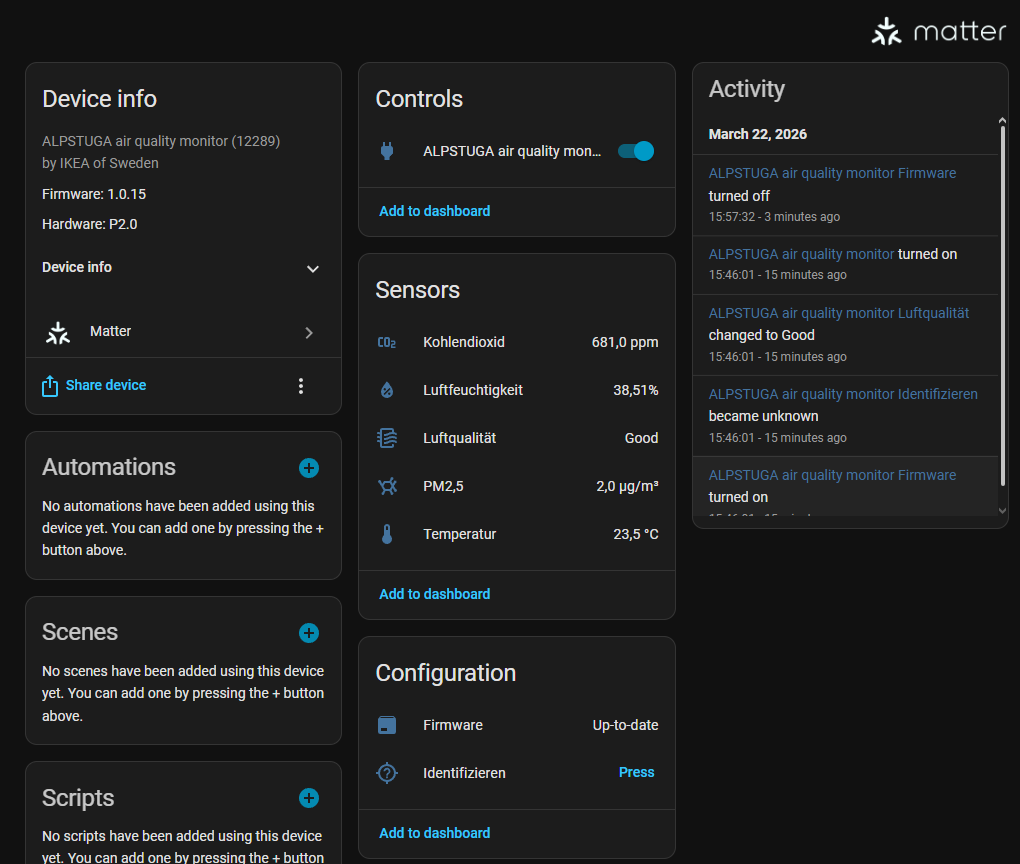
Fertig! Gerät erscheint mit allen Sensoren und Controls
Fehlerbehebung
“BLE Scan findet kein Gerät” / Timeout
Scan complete. No matching device found.
-
Gerät wirklich im Pairing-Modus? LED muss blinken
-
Näher an den RPi bringen (< 1 Meter zum Testen)
-
Pairing-Modus abgelaufen → Reset-Knopf nochmal drücken
-
Bluetooth prüfen:
hciconfig hci0→ muss “UP RUNNING” zeigen -
Scan testen:
bluetoothctl scan on→ Gerät sollte auftauchen
“Failed Device Attestation”
CHIP Error 0x00000020: Failed Device Attestation
Lösung: --bypass-attestation-verifier true hinzufügen. Ist normal für Consumer-Geräte — deren Zertifikate sind nicht in chip-tool’s Trust-Store.
“Device discriminator does not match”
Skip connection: Device discriminator does not match: 2233 != 8
Lösung: code-thread statt ble-thread verwenden! ble-thread erwartet den langen Discriminator (12 Bit), der manuelle Pairing-Code enthält aber nur den kurzen (4 Bit). code-thread rechnet automatisch um.
“NEEDS_TIMED_INTERACTION”
IM Error 0x000005C6: General error: 0xc6 (NEEDS_TIMED_INTERACTION)
Lösung: --timedInteractionTimeoutMs 5000 zum Befehl hinzufügen.
“HA findet das Gerät nicht bei Add Device”
-
Commissioning-Fenster noch offen? Läuft nach 10 Min ab → nochmal Schritt 6
-
IPv6 Forwarding prüfen!
sysctl net.ipv6.conf.all.forwarding→ muss 1 sein! -
OTBR läuft?
docker ps | grep otbr -
Matter Server läuft?
docker ps | grep matter
“IPv6 Forwarding ist 0 nach Reboot”
Docker resettet es. Siehe oben den ipv6-forwarding.service Fix.
Das war bei mir DER Fehler. Alles sah richtig aus, OTBR war “leader”, Thread-Netzwerk existierte — aber ohne IPv6 Forwarding kann der Border Router die Pakete nicht routen. Geräte wurden per BLE gepairt, traten dem Thread-Netz bei, waren aber nicht erreichbar. Hat mich Wochen gekostet.
Nützliche Befehle
# Thread-Netzwerk Status
docker exec otbr ot-ctl state              # → "leader"
docker exec otbr ot-ctl router table       # → Liste der Router
docker exec otbr ot-ctl child table        # → Liste der Sleepy End Devices

# Thread-Dataset
curl -s -H 'Accept: text/plain' http://localhost:8081/node/dataset/active

# Gerät nach Commissioning abfragen
chip-tool basicinformation read product-name <NODE_ID> 0
chip-tool basicinformation read vendor-name <NODE_ID> 0

# chip-tool komplett zurücksetzen (bei Problemen)
rm -rf /root/snap/chip-tool/common/chip_tool_kvs /tmp/chip_*.ini
Mein Setup
| Komponente | Details |
|---|---|
| Raspberry Pi | RPi 5, 8 GB RAM, DietPi v9.17 (Debian Trixie) |
| Thread Border Router | SONOFF Dongle-M (EFR32MG24, Thread RCP), OTBR Docker (bnutzer/otbr-tcp) |
| Matter Server | ghcr.io/home-assistant-libs/python-matter-server:stable (Docker) |
| Home Assistant | 2025.10.1 (venv, systemd Service) |
| Bluetooth | BCM4345C0 (onboard RPi 5), BlueZ 5.82 |
| chip-tool | v1.5.0.1 (Snap) |
| Thread-Netzwerk | OpenThread, Channel 24 |
| Erstes Gerät | IKEA ALPSTUGA Air Quality Monitor (CO2, PM2.5, Temp, Humidity) |
Fazit
Mit chip-tool auf dem RPi kann man Matter-Thread-Geräte komplett ohne Smartphone einbinden. Die Installation dauert 5 Minuten (Snap), das Commissioning selbst ca. 2 Minuten pro Gerät.
Die größte Falle ist IPv6 Forwarding — Docker killt es bei jedem Boot. Der systemd-Service-Fix oben löst das dauerhaft.
Hoffe das hilft jemandem, der genauso lange daran verzweifelt ist wie ich!