Moin,
Schnelldurchlauf 
Ausgangssituation
Proxmox ohne USB-SSD
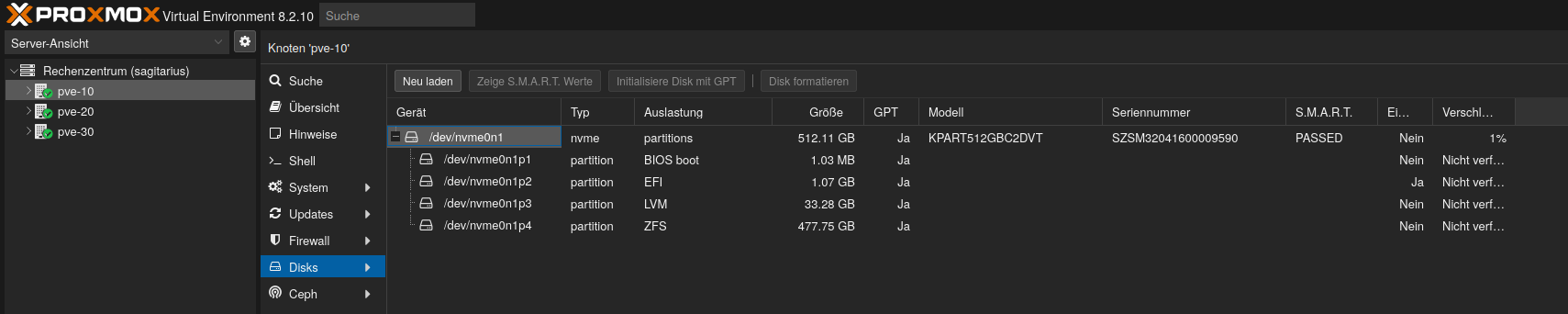
Proxmox mit einer USB-Platte

Jetzt geht es auf die Kommandozeile
Eine Partition wird angelegt
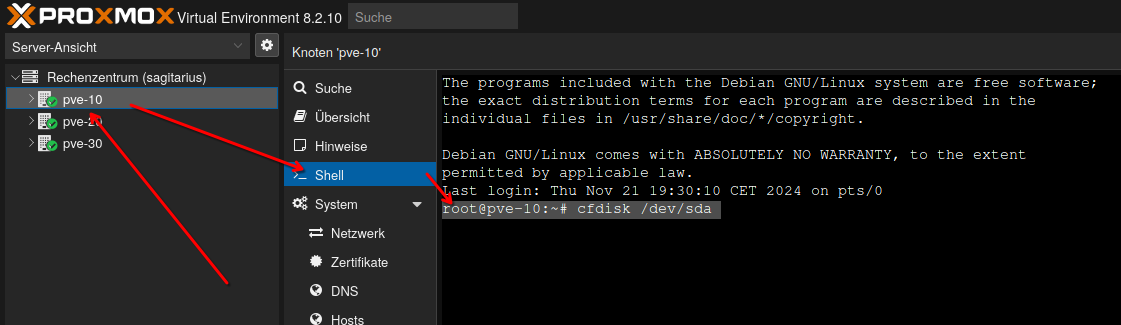
root@pve-10:~# cfdisk /dev/sda
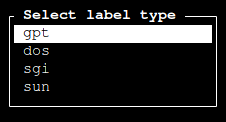
Kann sein das das kommt, einfach GPT auswählen
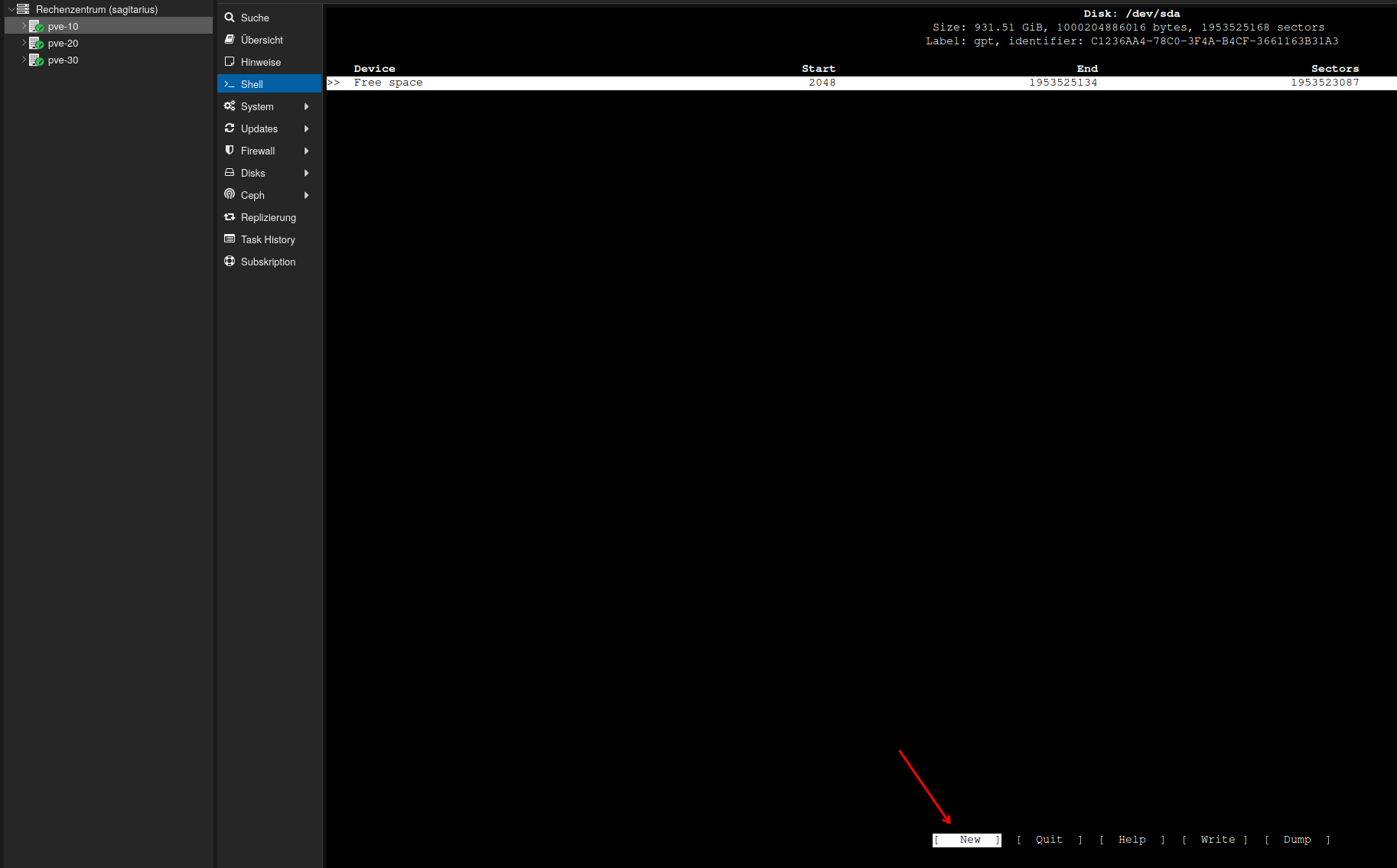
Du kannst jetzt entweder mehrere Partitionen anlegen oder nur eine
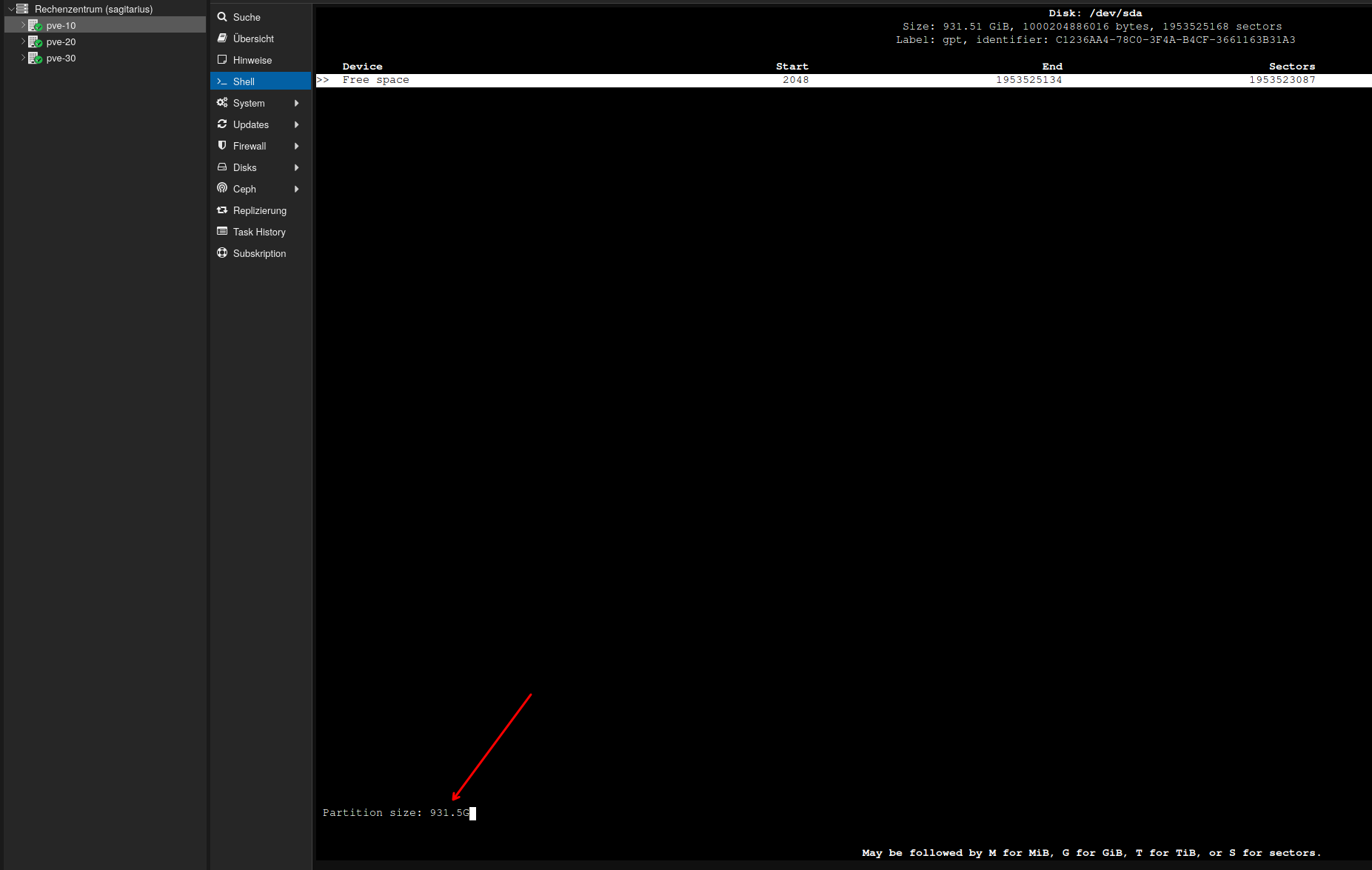
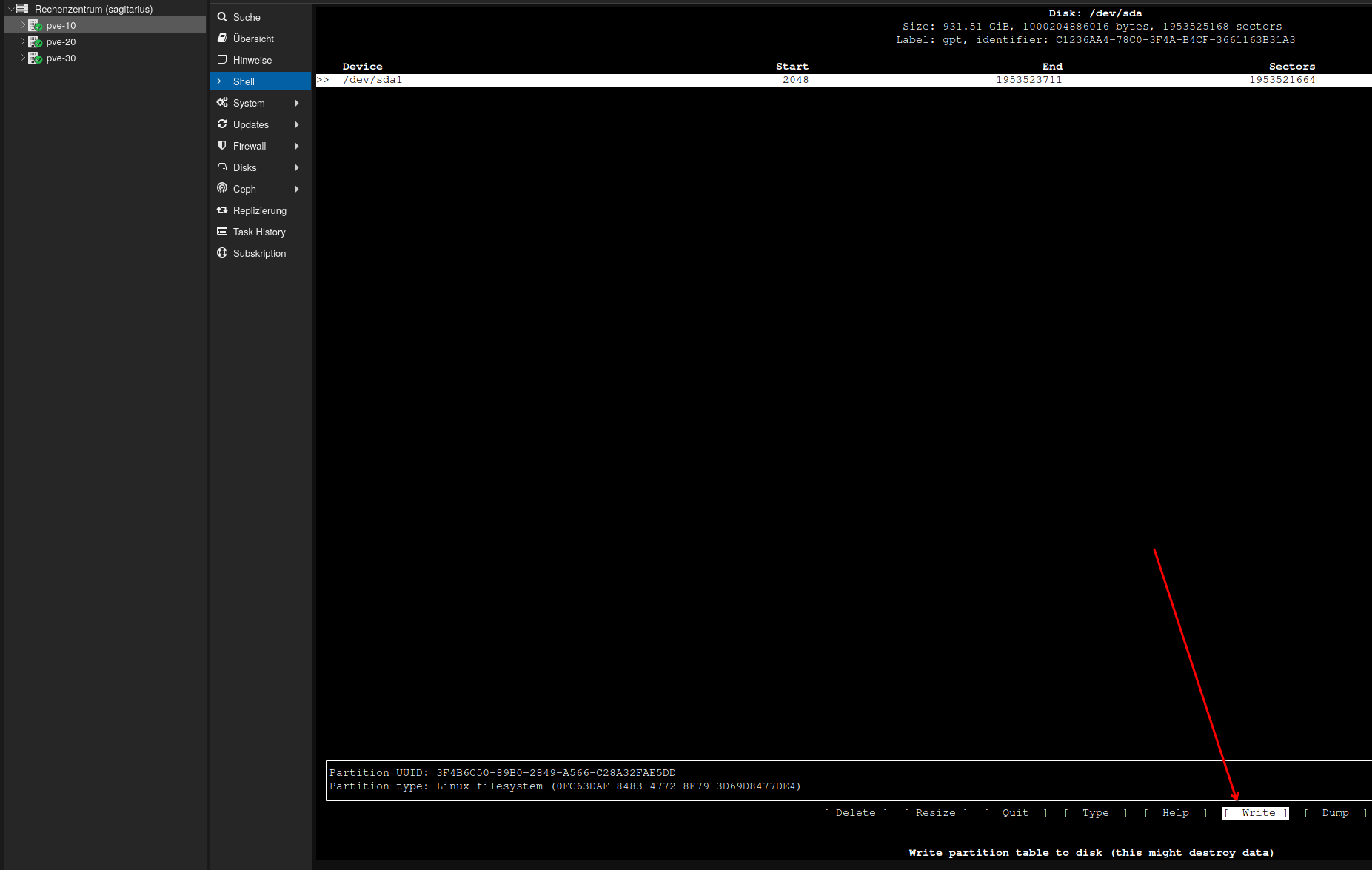
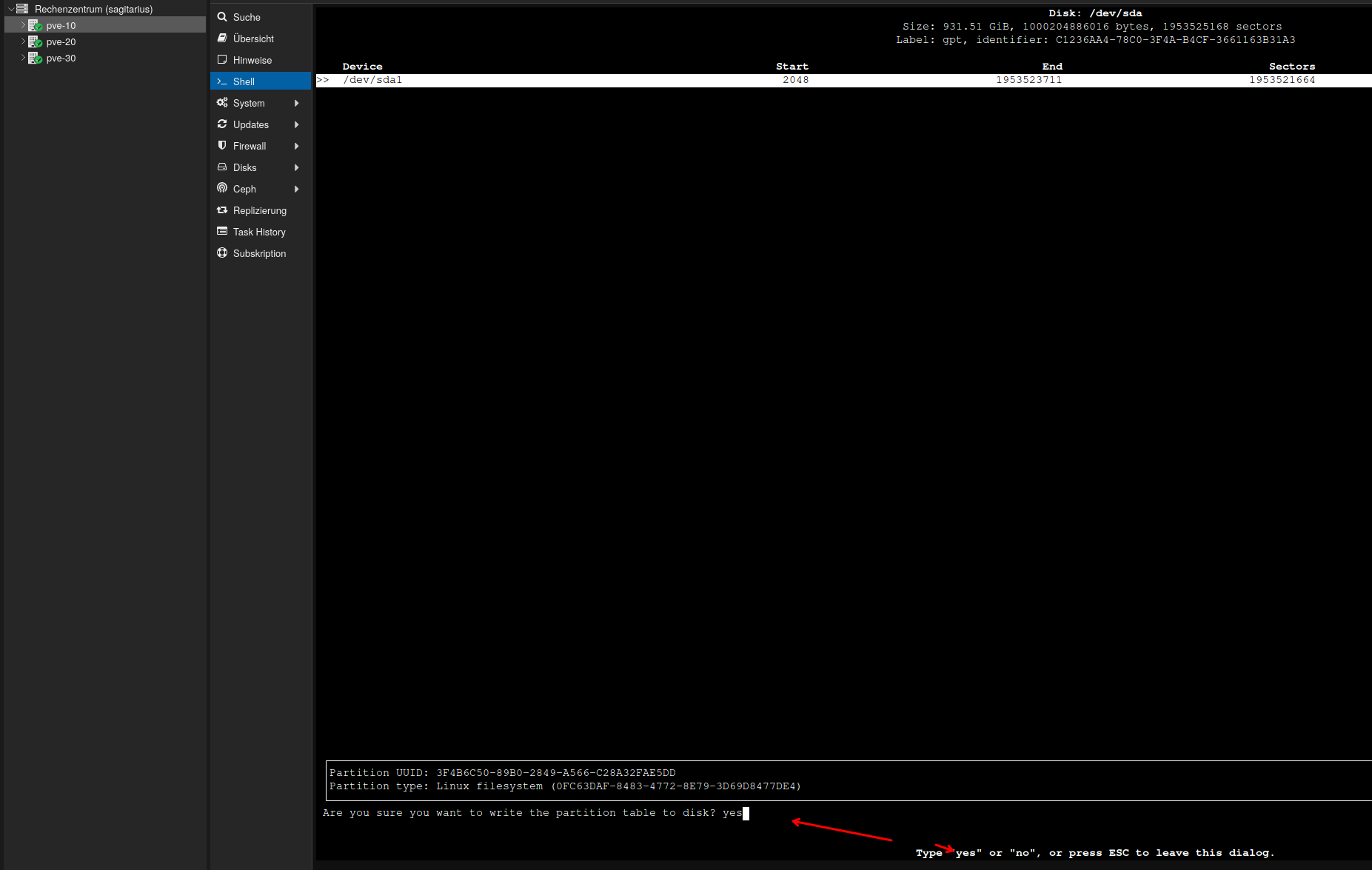
Du kannst auch schon mal die UUID kopieren, brauchen wir dann später noch mal
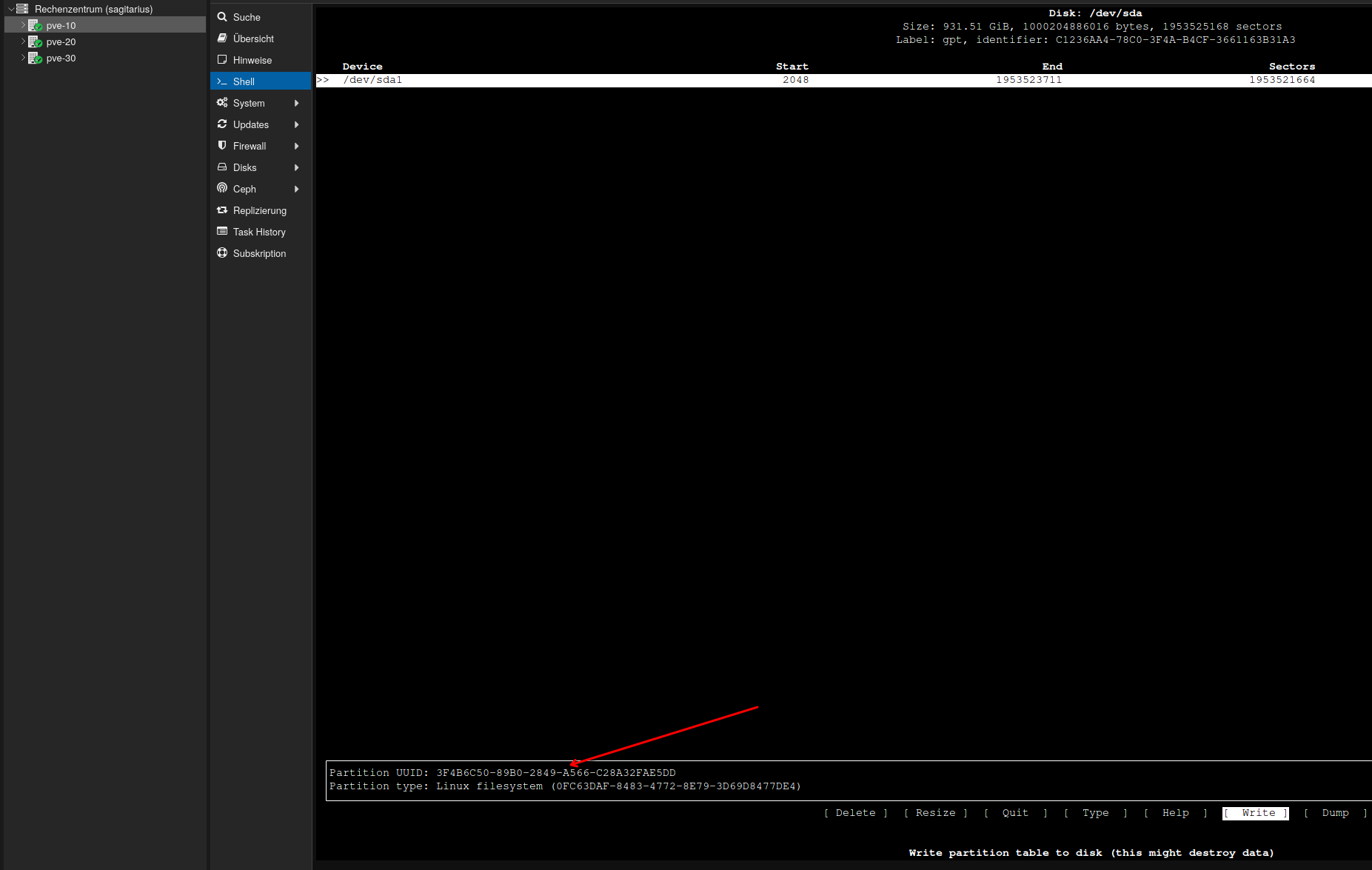
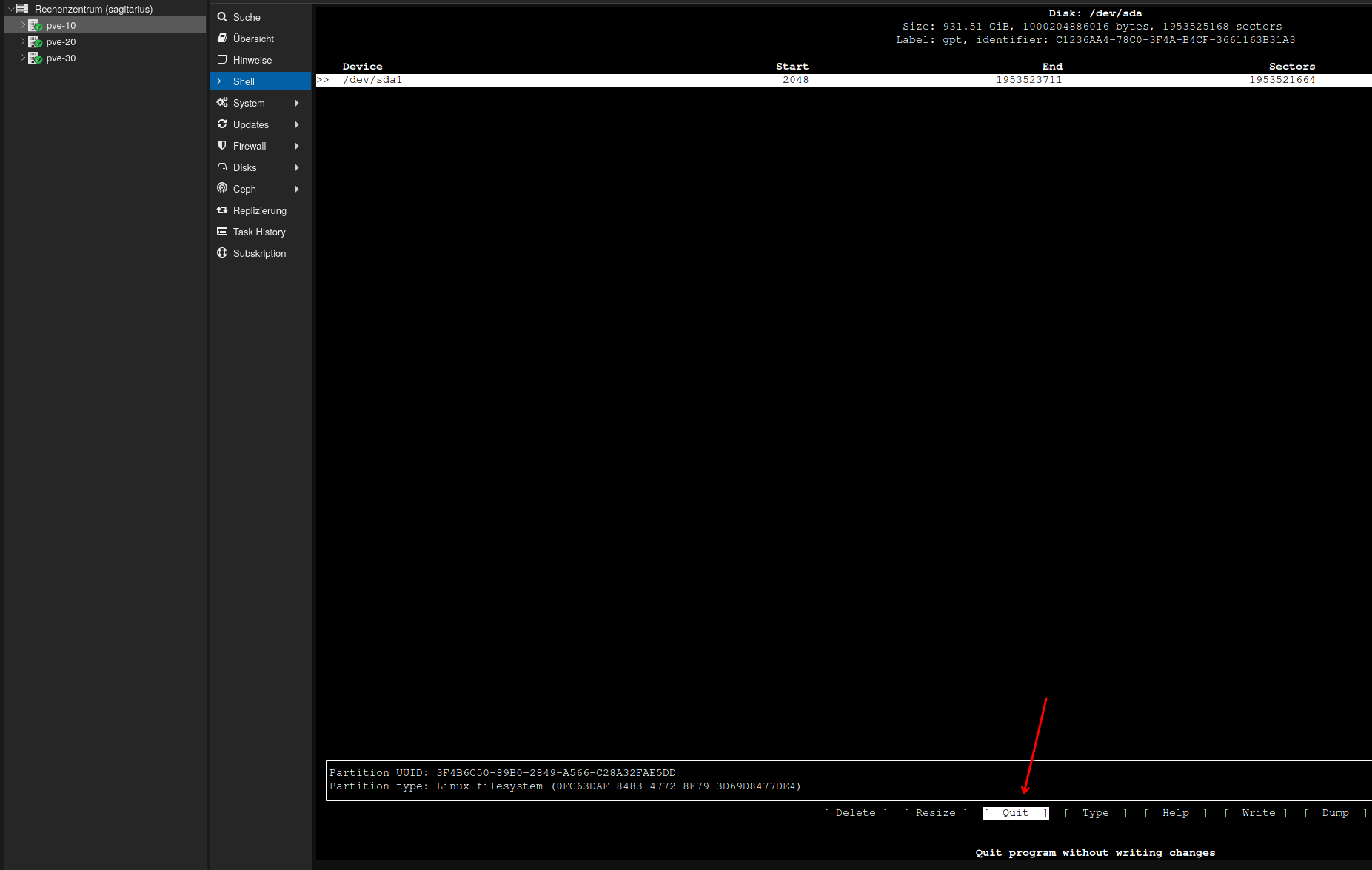
Ein mal schauen, ob alles stimmt
root@pve-10:~# ls -la /dev/sda*
brw-rw---- 1 root disk 8, 0 Nov 21 19:50 /dev/sda
brw-rw---- 1 root disk 8, 1 Nov 21 19:50 /dev/sda1
Ein Filesystem auf die neue Partition bringen
Es gibt verschiedene Möglichkeiten, hängt von der Anwendung ab,
- soll die Platte auch an einem Windoof Rechner gelesen werden, dann
Bin mir nicht sicher, wie gut das funktioniert, daher nehme ichroot@pve-10:~# mkfs.vfat /dev/sda1ext4oderxfs
Also weiter mit einem ext4 Dateisystem
root@pve-10:~# mkfs.ext4 /dev/sda1
mke2fs 1.47.0 (5-Feb-2023)
Creating filesystem with 244190208 4k blocks and 61054976 inodes
Filesystem UUID: c48c7826-9343-4e7a-9a02-3d83f25aa967
Superblock backups stored on blocks:
        32768, 98304, 163840, 229376, 294912, 819200, 884736, 1605632, 2654208,
        4096000, 7962624, 11239424, 20480000, 23887872, 71663616, 78675968,
        102400000, 214990848

Allocating group tables: done
Writing inode tables: done
Creating journal (262144 blocks): done
Writing superblocks and filesystem accounting information: done

root@pve-10:~#
Kontrolle ob es passt
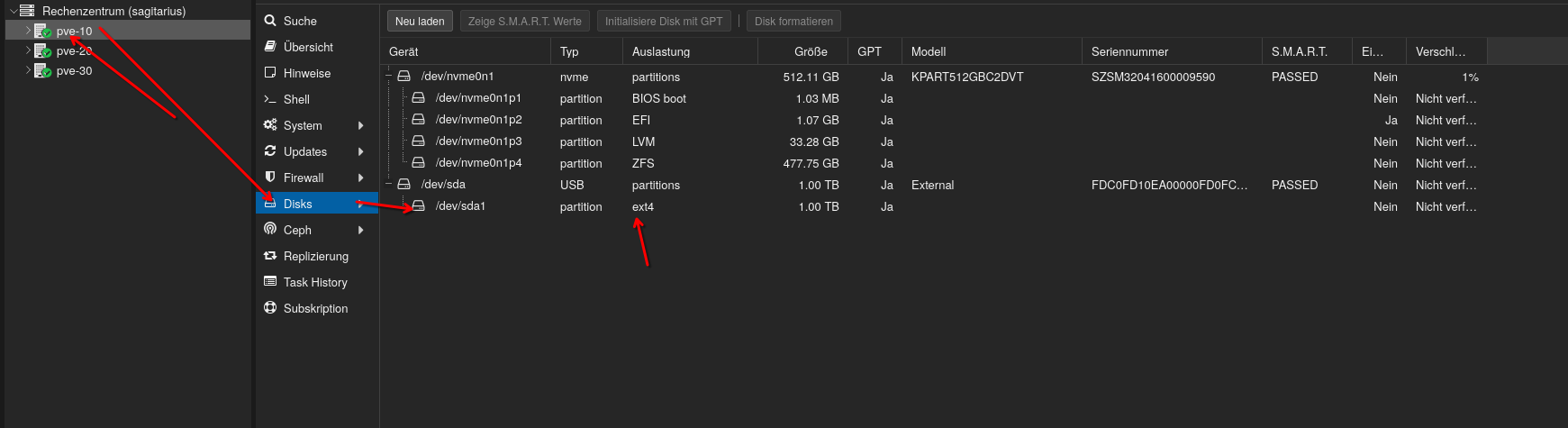
Überlegung, wo die neue Partition eingehängt wird
In Unix ist das meist /mnt
root@pve-10:~# mkdir -p /mnt/externe_platte
Erster Test
root@pve-10:~# mount -t ext4 /dev/sda1 /mnt/externe_platte
root@pve-10:~# mount
..
/dev/sda1 on /mnt/externe_platte type ext4 (rw,relatime)
Proxmox vorbereiten
Wie, Wo, Was
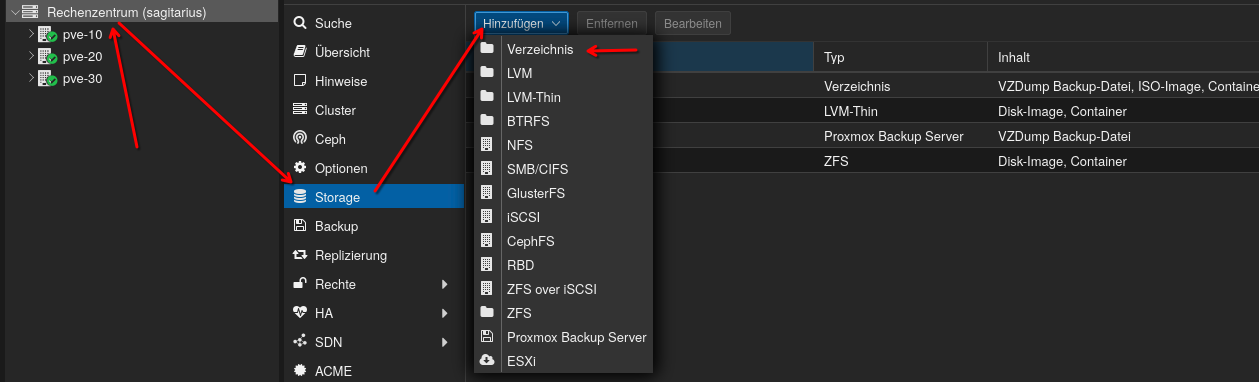
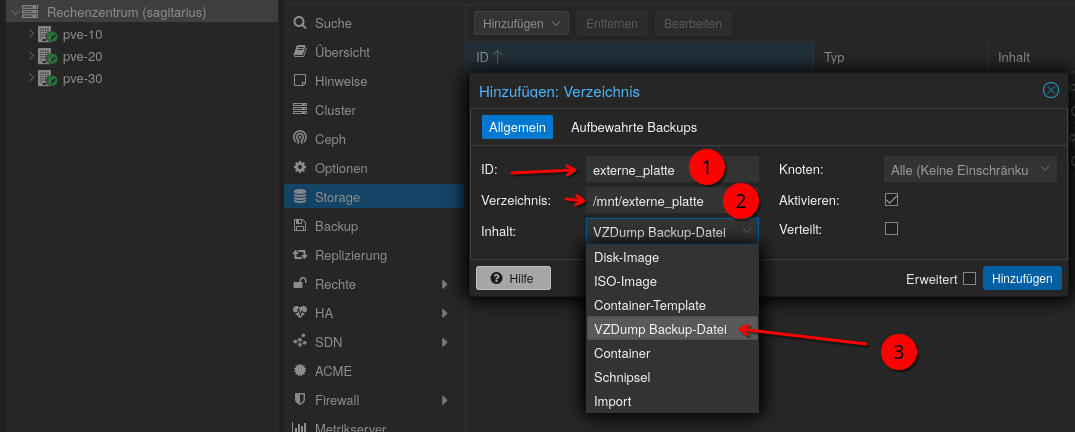
(1) ein sprechender Name
(2) der Mountpoint, unter dem das Laufwerk eingehangen werden soll
(3) nur das auswählen nichts sonst!
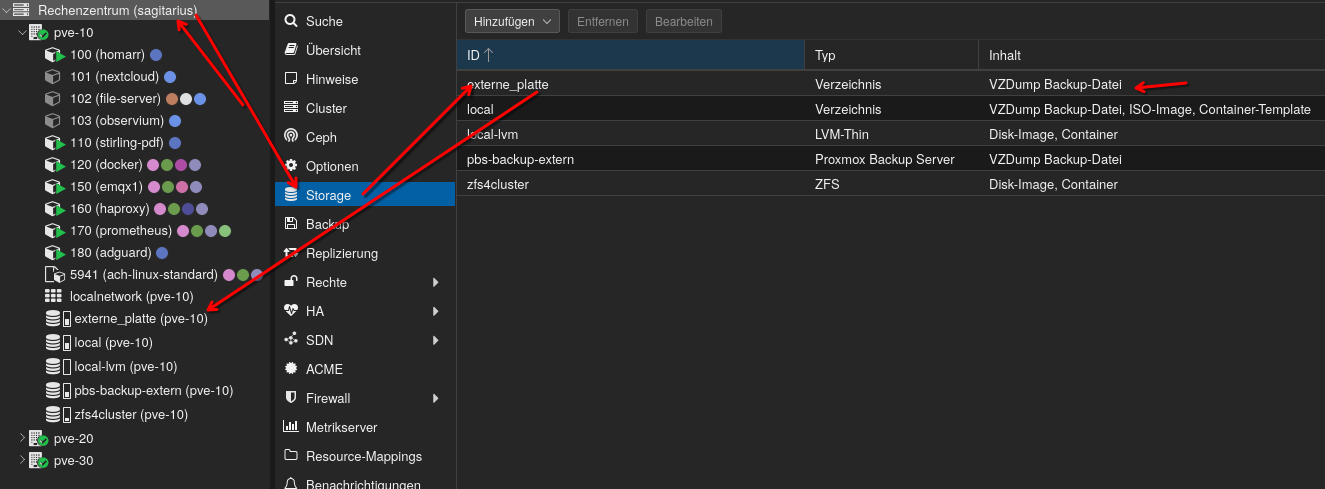
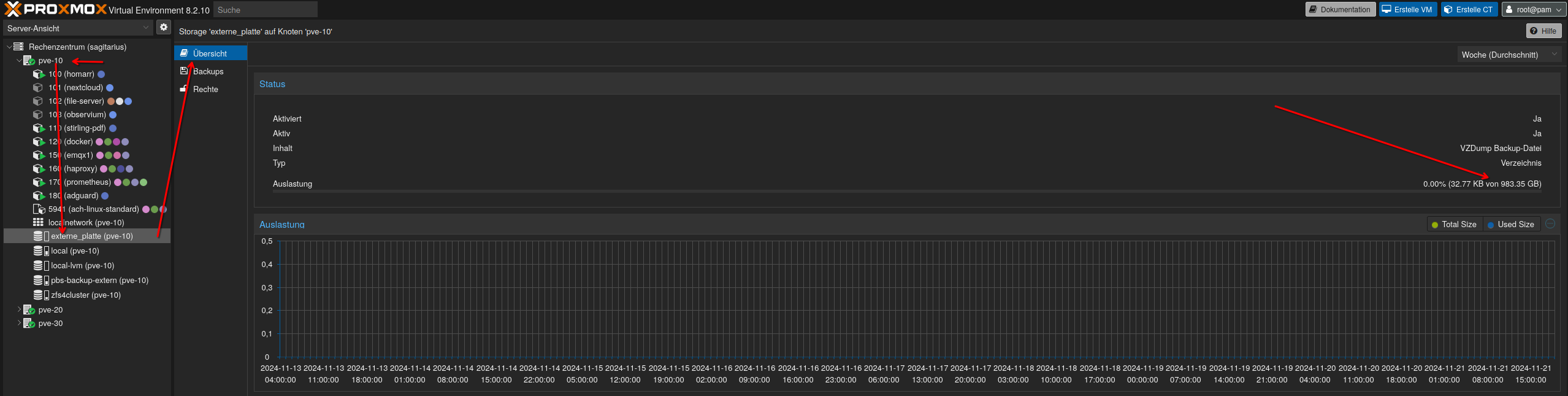
so sieht es dann im PVE aus
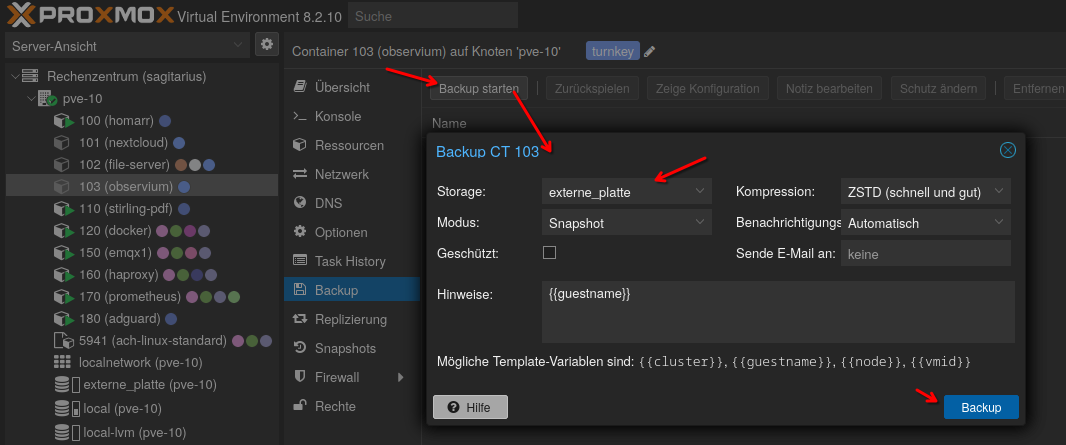
mal ein Backup erstellen

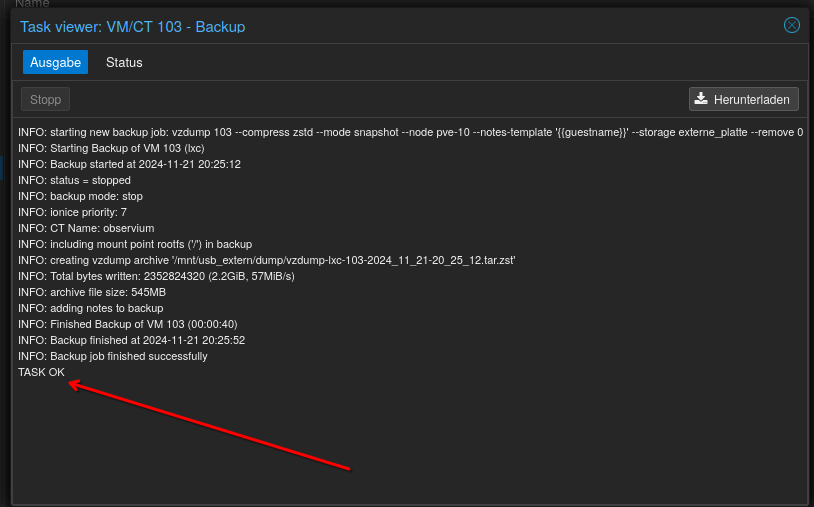
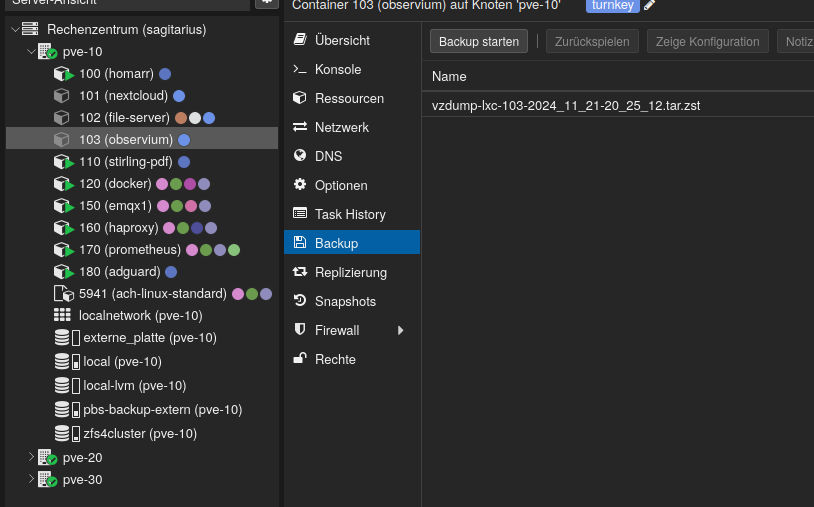
PVE Konsole
root@pve-10:~# ls -la /mnt/externe_platte/
total 28
drwxr-xr-x  4 root root  4096 Nov 21 20:20 .
drwxr-xr-x 10 root root  4096 Nov 21 20:16 ..
drwxr-xr-x  2 root root  4096 Nov 21 20:25 dump
drwx------  2 root root 16384 Nov 21 19:58 lost+found
root@pve-10:~# ls -la /mnt/externe_platte/dump/
total 558228
drwxr-xr-x 2 root root      4096 Nov 21 20:25 .
drwxr-xr-x 4 root root      4096 Nov 21 20:20 ..
-rw-r--r-- 1 root root       661 Nov 21 20:25 vzdump-lxc-103-2024_11_21-20_25_12.log
-rw-r--r-- 1 root root 571600980 Nov 21 20:25 vzdump-lxc-103-2024_11_21-20_25_12.tar.zst
-rw-r--r-- 1 root root         9 Nov 21 20:25 vzdump-lxc-103-2024_11_21-20_25_12.tar.zst.notes
root@pve-10:~#
Soweit erst einmal für heute, es muss jetzt nur noch Reboot fähig gemacht werden, dass erkläre ich dann Morgen
VG
Bernd
P.S.: hoffe, ich habe bis hier nichts übersprungen, vergessen.
Edit 2024-11-22
Hier kommt der zweite Teil
wie macht man eine USB-SSD Reboot fähig
Methode 1
Du fügst die Platte in der
/etc/fstabhinzu, so das sie beim Booten mit eingebunden wird, das ist der normale Weg, so wie auch die internen Platten angebunden sind.
Das geht auch wieder über die Kommandozeile, erst suchen wir uns noch mal die UUID
root@pve-10:~# lsblk -o +UUID | grep sda
sda                    8:0    0 931.5G  0 disk
└─sda1                 8:1    0 931.5G  0 part /mnt/usb_extern c48c7826-9343-4e7a-9a02-3d83f25aa967
root@pve-10:~#
Wobei die letzte Spalte die UUID ist, das sda musst du natürlich an deine Umgebung evtl. anpassen, also ist die UUID c48c7826-9343-4e7a-9a02-3d83f25aa967
Nun fügen wir die Information der fstab hinzu,
root@pve-10:~# nano /etc/fstab
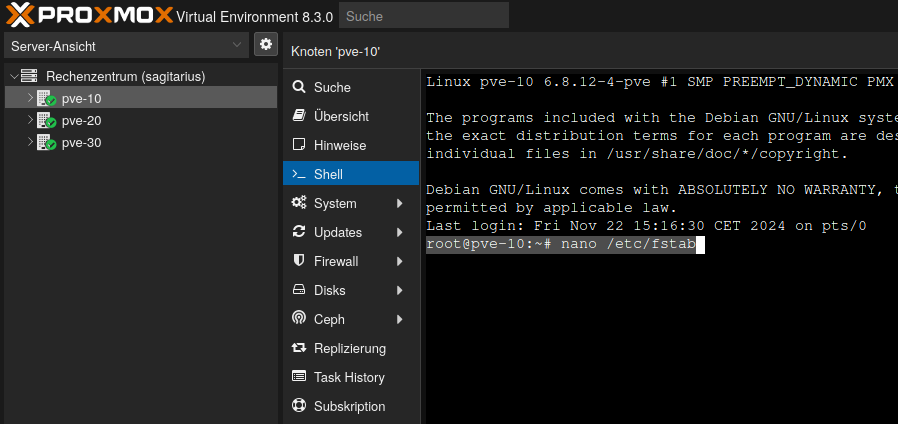
So, oder so ähnlich sollte deine
fstab auch aussehen
  GNU nano 7.2                                                                                                    /etc/fstab *
# <file system> <mount point> <type> <options> <dump> <pass>
/dev/pve/root / ext4 errors=remount-ro 0 1
UUID=3385-3C75 /boot/efi vfat defaults 0 1
/dev/pve/swap none swap sw 0 0
proc /proc proc defaults 0 0
Folgendes kommt ans Ende
UUID=c48c7826-9343-4e7a-9a02-3d83f25aa967 /mnt/externe_platte ext4 defaults,noatime,nofail 0 2
Dann sieht es zum Schluss so aus
  GNU nano 7.2                  /etc/fstab *
# <file system> <mount point> <type> <options> <dump> <pass>
/dev/pve/root / ext4 errors=remount-ro 0 1
UUID=3385-3C75 /boot/efi vfat defaults 0 1
/dev/pve/swap none swap sw 0 0
proc /proc proc defaults 0 0
UUID=c48c7826-9343-4e7a-9a02-3d83f25aa967 /mnt/externe_platte ext4 defaults,noatime,nofail 0 2
Jetzt wird die Platte beim Booten mit eingebunden, einziger Schönheitsfehler ist, sollte sie mal nicht angesteckt sein, gibt es evtl. Probleme beim Booten, daher ist die Methode vielleicht besser geeignet.
Methode 2
eigentlich alles so wie auch bei Methode 1, mit einer kleinen Änderung in der Zeile, die in der fstab eingefügt werden muss.
UUID=c48c7826-9343-4e7a-9a02-3d83f25aa967 /mnt/externe_platte ext4 default,x-systemd.automount 0 2
Da wird ein systemd Prozess beim Booten und auch im normalen Betrieb genutzt, um zu erkennen, ob die Platte da ist, oder eben nicht,
Die fertige Datei sieht dann so aus
# <file system> <mount point> <type> <options> <dump> <pass>
/dev/pve/root / ext4 errors=remount-ro 0 1
UUID=3385-3C75 /boot/efi vfat defaults 0 1
/dev/pve/swap none swap sw 0 0
proc /proc proc defaults 0 0
UUID=c48c7826-9343-4e7a-9a02-3d83f25aa967 /mnt/externe_platte ext4 defaults,x-systemd.automount 0 2
Eine Sache noch, da Proxmox, bekanntlich ja kein Desktopbetriebsystem ist und eigentlich davon ausgeht, dass Platten immer da sind, sollte man die Platten, möglichst nicht im Eingehängten zustand, einfach abziehen, das kann einem Linux, besser der write chache übelnehmen, und zu Datenverlust führen.
VG
Bernd
P.S.: ich hoffe wieder, dass ich nichts übersprungen habe oder etwas vergessen habe.