Seit ein paar Tagen möchte ich Home Assistant auf einem Intel NUC5 i3ryb mit 16 GB Ram und einer SSD installieren.
Doch es ist bei einem Wunsch geblieben.
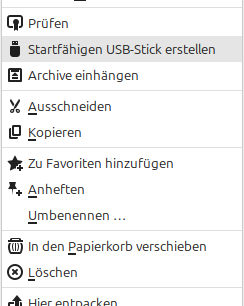
Ich habe als erstes Ubuntu auf einen USB Stick installiert. Negativ, der Stick, an einem anderen Rechner funktionierte es problemlos, wurde nicht erkannt. Nach F10 und auswählen des Sticks sehr kurzer schwarzer Bildschirm. anschl. bin ich wieder im Bootmenue.
Dann habe ich testweise, Linux Mint, Debian 12, Proxmox auf einen USB Stick installiert, das gleiche wie unter Ubuntu.
Dann mal Windows 11 auf den Stick, kein Problem, Windows 11 wird installiert.
Dann habe ich die SSD ausgebaut, auf einem Adapter und Home Assistant mit Rufus direkt aufgespielt. Es kam eine kurze Meldung mit Large… und die SSD bzw. Home Assistant wird nicht erkannt.
Alle Sticks, Ubuntu, Linux Mint, Debian werden auf einem anderen Rechner problemlos erkannt.
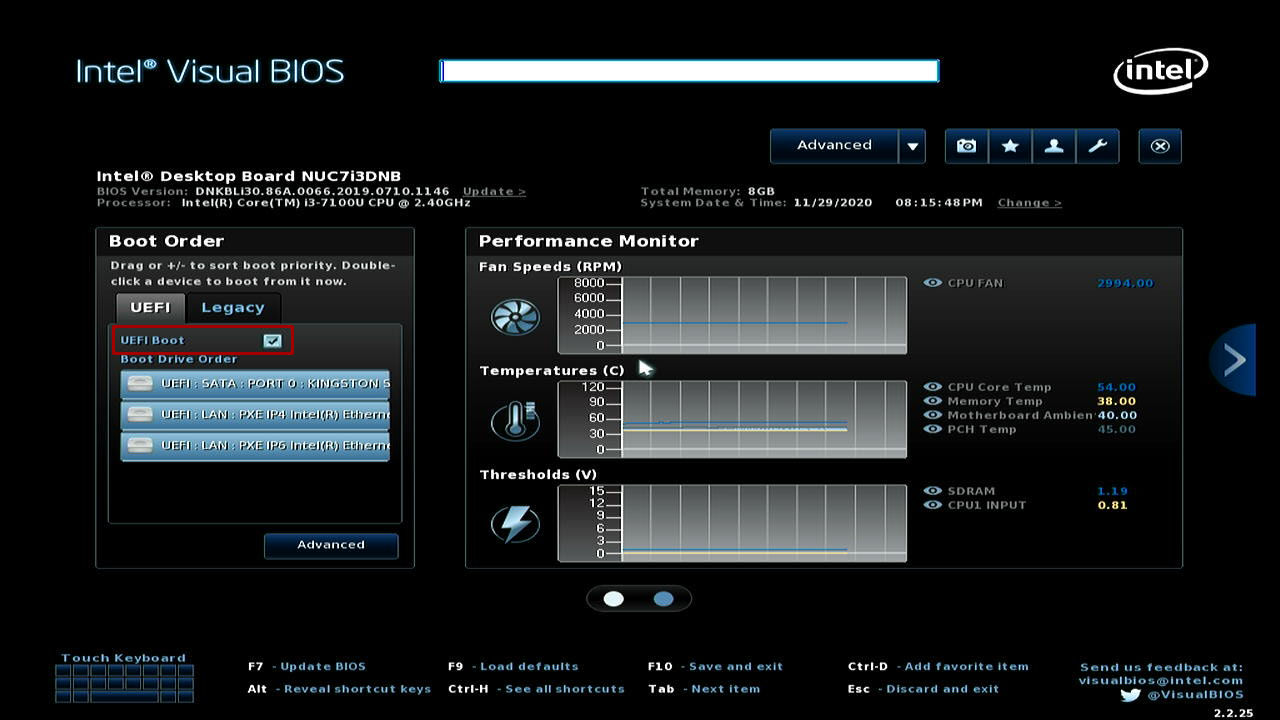
Alle Einstellungen bin ich durchgegangen, Secure Boot ist deaktiviert.
Hat einen einen Tipp oder Rat, was ich da noch machen kann, ausser Windows 11 installieren?
und nicht mit irgendwelchen Tools. Das weiß ich zumindest das das richtig gemacht wird und die Sticks dann auch grundsätzlich booten.
Das
deutet ja darauf hin das irgendetwas im BIOS noch nicht passend eingestellt ist, wenn auch andere Linux-Boot-Sticks nicht bootet. Die Frage ist “nur” was genau da nicht passt.
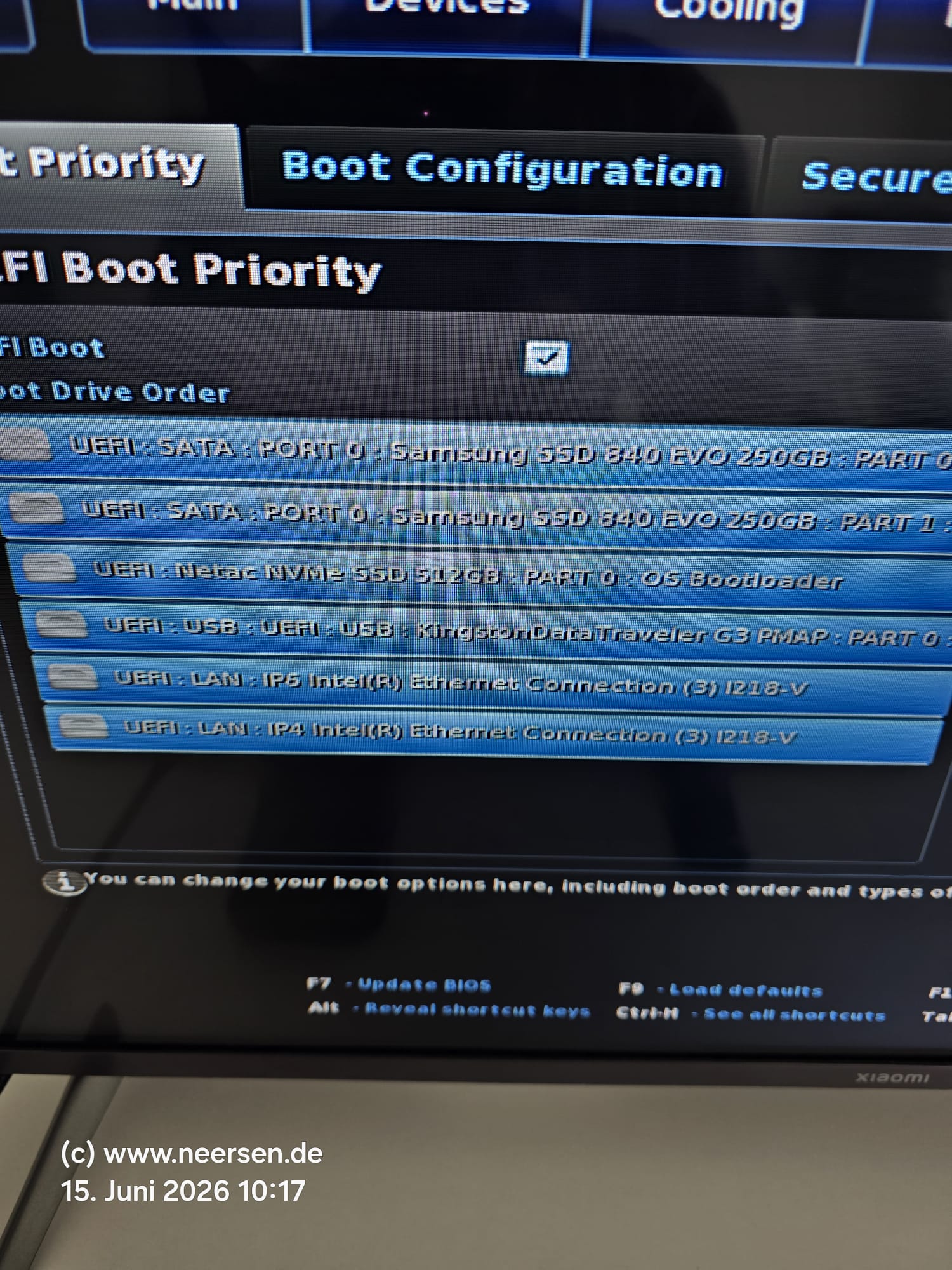
Ich habe ein NUC BIOS gerade nicht mehr im Hinterkopf, aber kannst Du bei dem UEFI Boot Priority den USB-Stick an die erste Stelle setzen? Falls ja mach das mal.
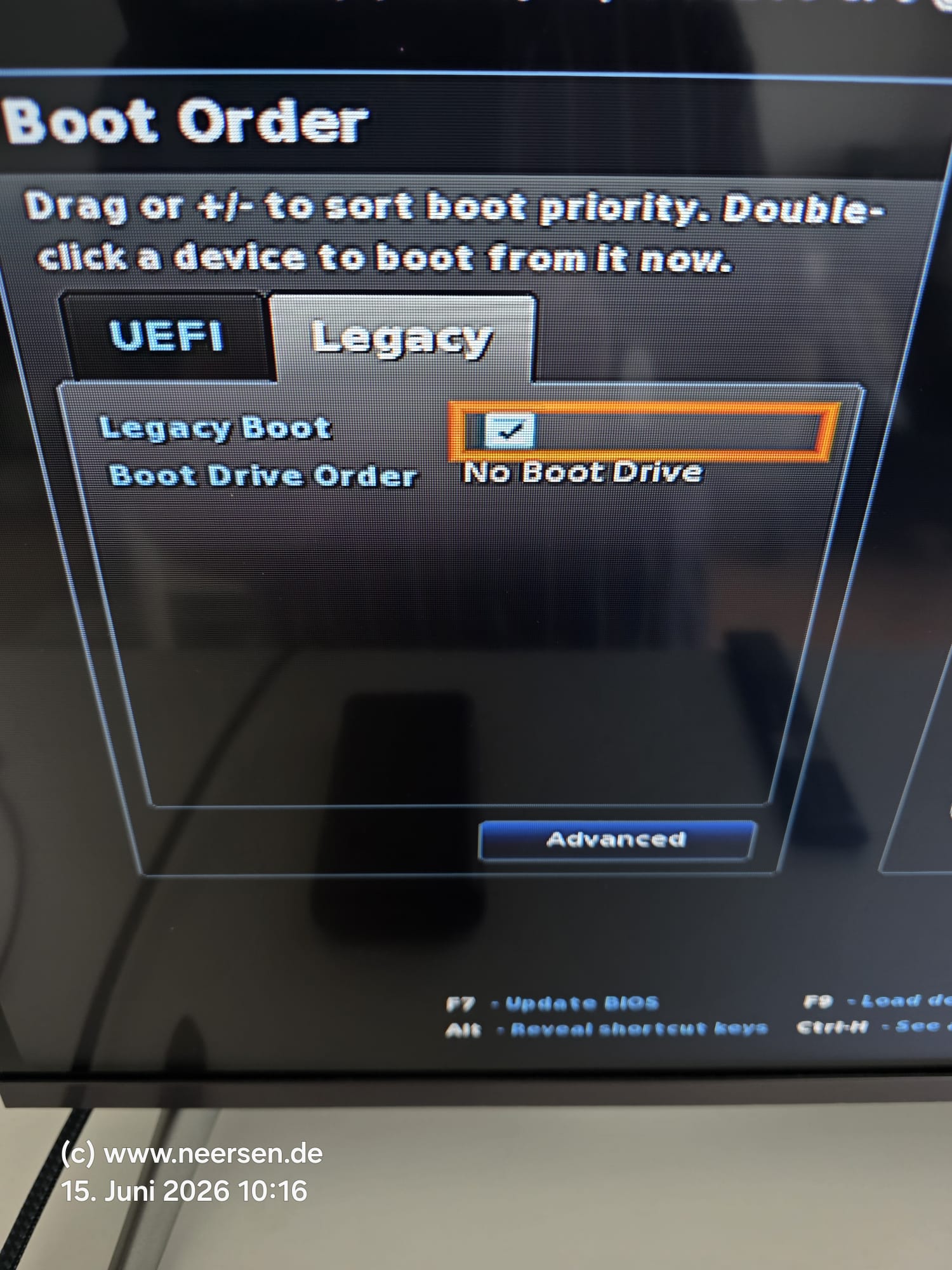
BTW: Ein Boot-Stick mit Mint, Proxmox oder auch Ubuntu sollte per Legacy Boot eigentlich immer booten, wenn dieser manuell als Boot-Medium ausgewäht wurde.
Meine beiden NUC8 hier sind beide außer Betrieb, sodass ich das selber nicht mehr mal eben testen kann. Somit muss ich an dieser Stelle dann leider auch passen.
Lass vielleicht HA erst einmal außen vor und wiederhol die Versuche mit einem Linux Mint Boot-Stick. Per Legacy Boot muss man die Kiste damit zum booten und installieren von Linux Mint bekommen. Damit zumindest das schon mal klappt und man dann weiß das der Boot-Stick auch wirklich booten kann.
Ich weiß jetzt auch nicht was ein NUC5 an USB-Ports hat, aber versuch dann auch mal einen anderen USB-Port und wie schon erwähnt muss der USB-Port als Boot-Medium im BIOS immer an erster Stelle stehen.
Ich schaffe es nicht irgendein Linuxsystem zu installieren, habe jetzt mehrmals mit Linux Mint verschieden USB Ports versucht, Im F10 Menü steht der Stick an erster Stelle, kurzes schwarzes Aufflackern, dann bin ich wieder im Bootmenü.
Jetzt habe ich von der KI den Tipp bekommen, Home Assistant über Windows zu installieren.
Mal sehen, ob das evtl. funktioniert:
1. Den Windows-Stick vorbereiten (Unter Ihrem aktuellen Windows 11)
Lassen Sie den vorbereiteten Stick im NUC stecken und starten Sie das Gerät neu.
Der NUC sollte nun wie gewohnt direkt in den lila Windows-Installationsbildschirm booten (wo Sie die Sprache auswählen können). Klicken Sie hier noch nicht auf “Weiter”!
3. Den Trick in der Eingabeaufforderung ausführen
Drücken Sie auf Ihrer Tastatur gleichzeitig Shift + F10 (Umschalt-Taste + F10).
Es öffnet sich ein schwarzes Fenster (die Eingabeaufforderung).
Tippen Sie exakt notepad.exe ein und drücken Sie Enter.
Im geöffneten Editor klicken Sie oben links auf Datei → Öffnen…
Wichtig: Ändern Sie unten rechts das Dropdown-Menü von Textdateien (.txt)* auf Alle Dateien (.).
Klicken Sie links auf “Dieser PC” und suchen Sie Ihren USB-Stick.
Öffnen Sie den Ordner HAOS.
Machen Sie einen Rechtsklick auf rufus.exe und wählen Sie Als Administrator ausführen (Rufus öffnet sich nun im Vordergrund). [1]
4. Das Image auf die interne SSD flashen
Drücken Sie in Rufus sofort die Tastenkombination Alt + F. (Erst dadurch werden interne Festplatten freigeschaltet).
Wählen Sie ganz oben unter Laufwerk die interne SSD Ihres NUCs aus (achten Sie auf die Speichergröße, z.B. 120GB oder 250GB).
Wählen Sie bei Boot-Auswahl Ihr entpacktes Home Assistant .img aus.
Klicken Sie unten auf START. Rufus wird Sie warnen, dass alle Daten gelöscht werden – bestätigen Sie das. [1]
War die SSD vorher schon mal im Einsatz, z.B. in einer Windows Kiste. Das wäre für mich die einzige noch mögliche Erklärung warum Du da auf dem NUC kein Linux installiert bekommst, obwohl alle dafür relevanten Einstellungen im BIOS vorgenommen wurden. Ich hatte hier mal so einen Fall bei einem HP Notebook, bei dem Windows installiert war. Die Windows Version hatte da irgendetwas im BIOS in Verbindung mit (U)EFI “angestellt”, sodass sich auf der Kiste patu kein Linux installieren lies. Irgendwann habe ich es dann doch geschafft, aber ich weiß jetzt auch nicht mehr wie.
Mit einem alten NUC5 und dessen BIOS kenne ich mich auch nicht wirklich aus, aber auf NUC7 und NUC8 habe ich schon unzählige Male ein Linux BS installiert, ohne das es dabei zu irgendwelchen Problemen gekommen ist.
Ich drücke Dir auf jeden Fall die Daumen das Du es noch irgendwie hinbekommen wirst.
Edit: Was mir gerade noch einfalllen ist. Falls es in dem BIOS auch noch den Menü-Punkt Fast Boot geben sollte dann auch den deaktivieren, sofern er denn (noch) aktiviert sein sollte.
Nach sehr vielen vergeblichen Versuchen, auf einem NUC, wo vorher Windows installiert war, Home Assistant zu installieren, habe ich mit der Anleitung einer KI Erfolg gehabt:
Dieser Weg führte zum Erfolg:
Schritt 1: Vorbereitung am PC
Windows-Installations-Stick erstellen (per Media Creation Tool oder Rufus).
Home Assistant Image entpacken, in haos.img umbenennen.
Die Datei ddrelease64.exe herunterladen.
Beide Dateien (haos.img und ddrelease64.exe) direkt auf den Windows-Stick kopieren.
Schritt 2: Start am NUC
Stick in den NUC stecken und einschalten.
Warten, bis der lila/blaue Windows-Bildschirm (Sprachauswahl) erscheint.
(Falls Ihre SSD in Schritt 3 eine andere Nummer als 0 hatte, passen Sie Harddisk0 entsprechend an!)
Warten, bis der Fortschrittsbalken bei 100% stoppt und eine neue, leere Eingabezeile erscheint.
Schritt 5: Fertigstellung
Das schwarze CMD-Fenster über das X oben rechts schließen.
Das lila Windows-Setup über das rote X abbrechen.
Sofort den USB-Stick aus dem NUC ziehen!
Der NUC startet neu und bootet direkt in Home Assistant.
Gutes Gelingen! Melden Sie sich einfach hier wieder, falls Sie beim Schreiben eine Fehlermeldung erhalten oder der NUC nach dem Neustart nicht direkt bootet.