Mit …
… war nicht explizit gemeint, dass Du persönlich ein Außenthermometer haben musst. Wobei (D)ein eigenes Thermometer den Charme hätte, dass es unabhängig von externen Quellen funktioniert. Dein Provider hat eine Störung und das Internet liegt für mehrere Stunden lahm? Für mehrere Tage? Das Meteorologische Institut stellt den Dienst ein? So what? Dein Thermometer hängt ja draussen, ist 100% lokal und Du musst Dich nur um die Batterien kümmern! 
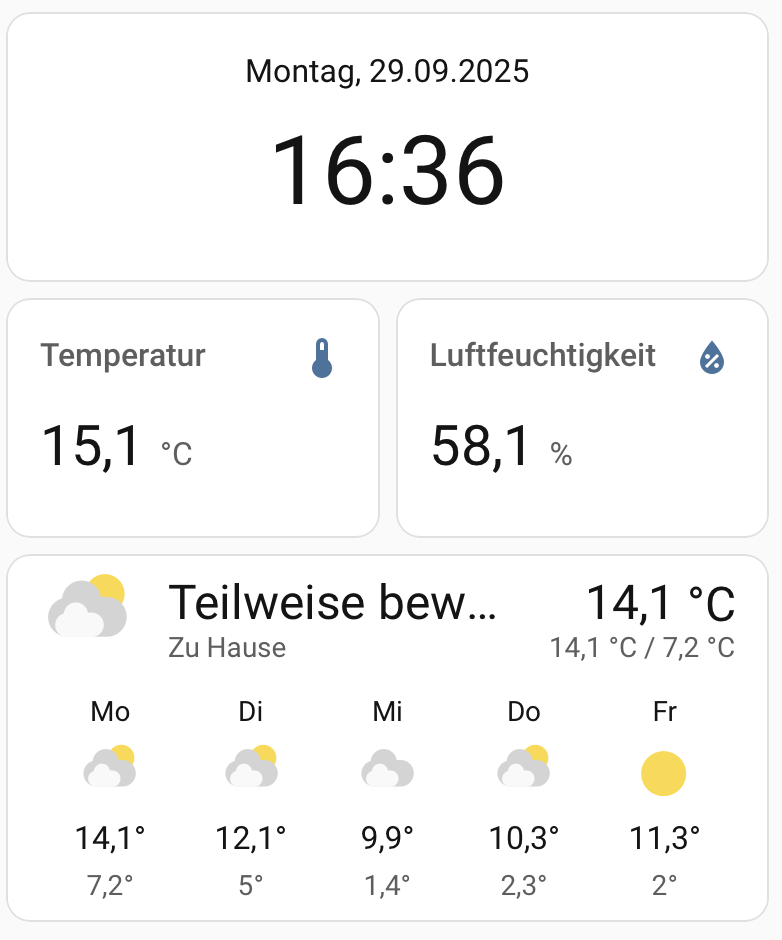
Ein weiterer Charme ist, dass genau die Temperaturen in Deinem Garten in die Rechnung einfließen. Hier mal die Situation bei mir:
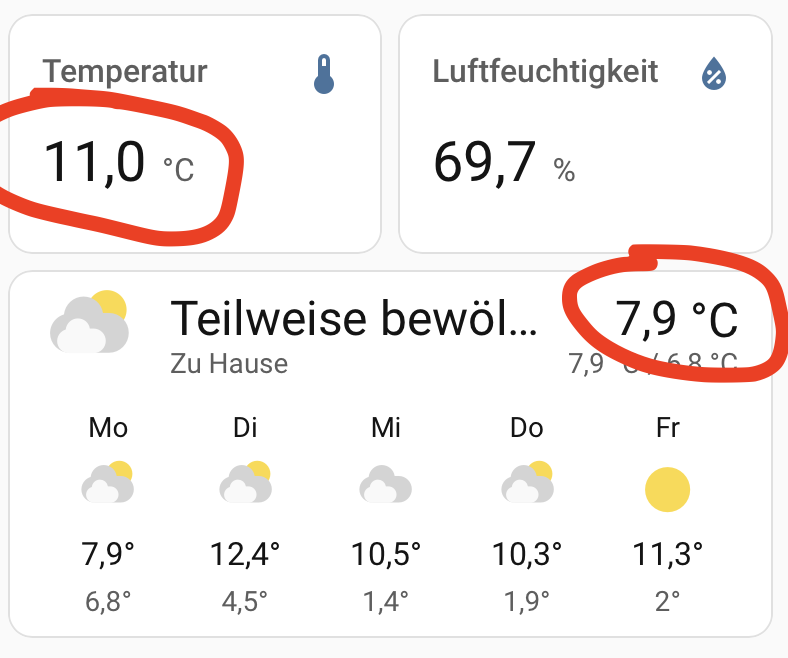
In der Mitte links die Temperatur meines Aussenthermometers, 15,1°C. Daneben die aktuelle Temperatur aus der Integration des … tadaaa … Meteorologisk institutt (Met.no), 14,1°C 
Ein (Aussen)thermometer kostet jetzt auch nicht die Welt. Ich nutze z.B. ein Sonoff SNZB-02WD dafür. Kostet keine 20,- Öre. Und jedes Jahr eine Batterie. Dafür reicht sogar mein Taschengeld!
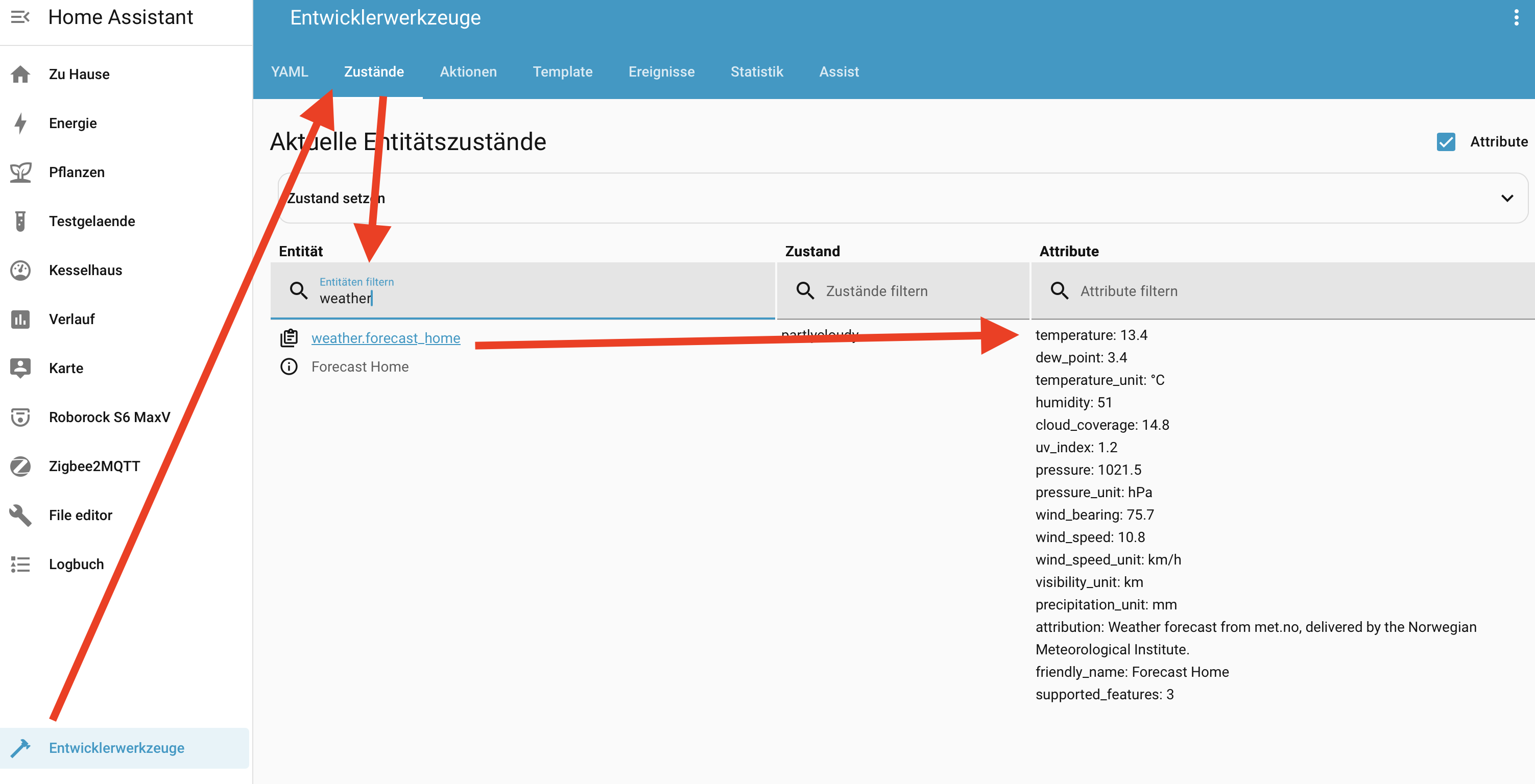
Also … Du brauchst “irgendwo her” die Aussentemperatur. Die Integration des Meteorologisk institutt hast Du ja bereits. Schau mal unter Entwicklerwerkzeuge → Zustände und gib bei Entitäten filtern “weather” ein.
Bingo! Die Temperatur wird als Attribut von weather.forcast_home bereitgestellt.
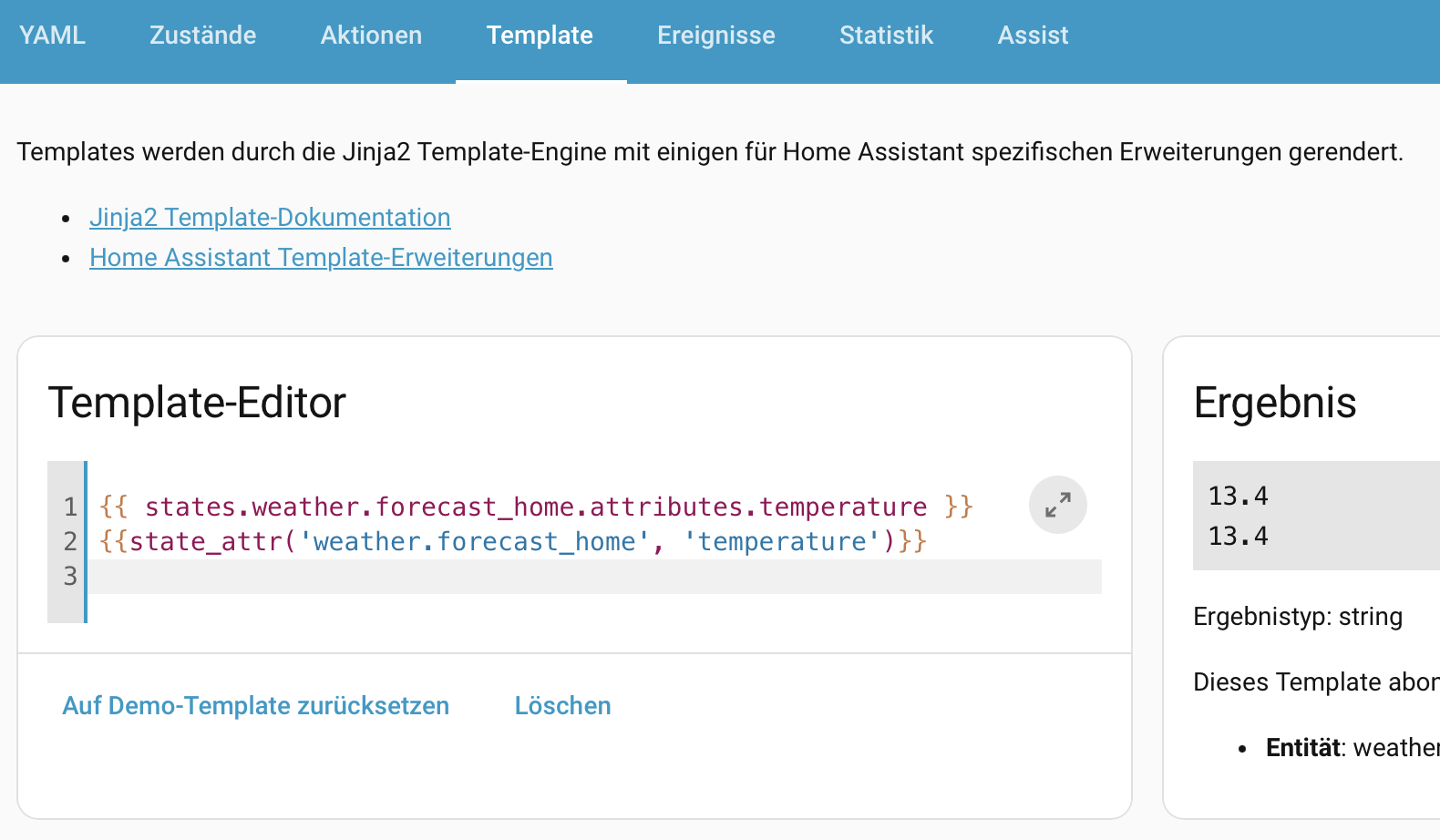
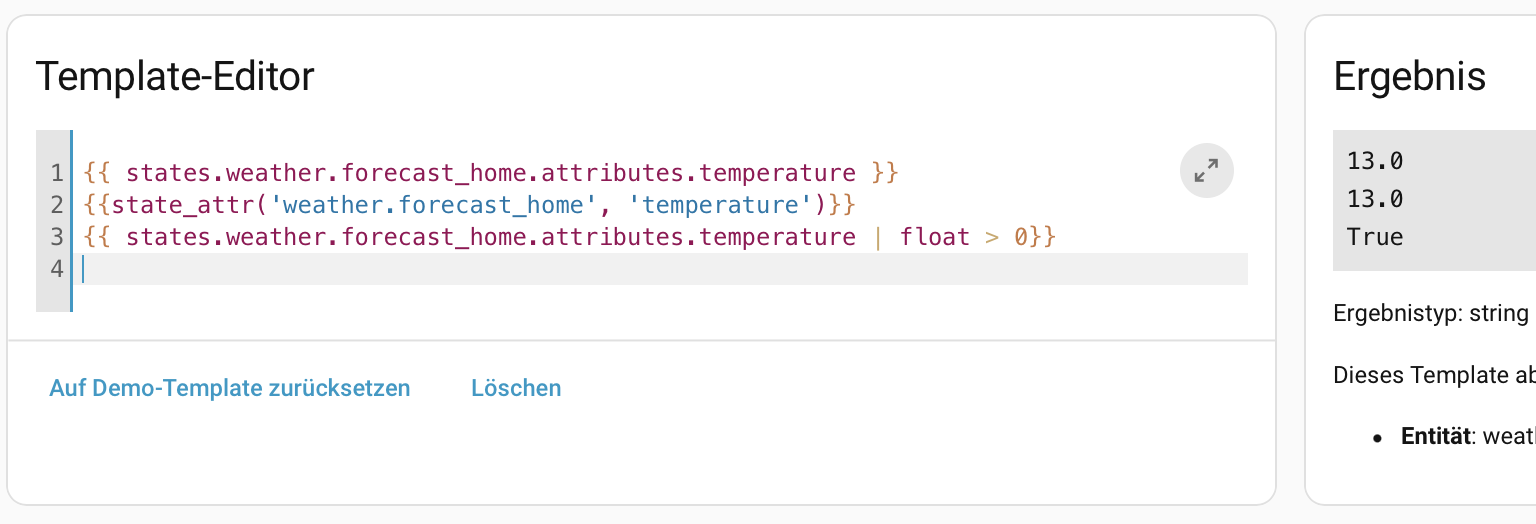
Jetzt schnell rüber ins Template und da im Template-Editor …
{{ states.weather.forecast_home.attributes.temperature }}
{{state_attr('weather.forecast_home', 'temperature')}}
… eingeben, dann bekommst Du das heraus:
Die Temperatur haben wir also. Die muss nun jede Stunde ausgelesen und aufsummiert werden. Dazu brauchen wir einen Helfer. Schauen wir uns doch mal bei den Integrationen der Kategorie Helfer bei HA.io um:
Input number
The Input number integration allows the user to define values that can be controlled via the frontend and can be used within conditions of automation.
Passt. Die nehmen wir!
Einstellungen → Geräte & Dienste → Helfer → + Helfer erstellen
Fehlt noch eine Automation, die jede Stunde die aktuelle Temperatur addiert.
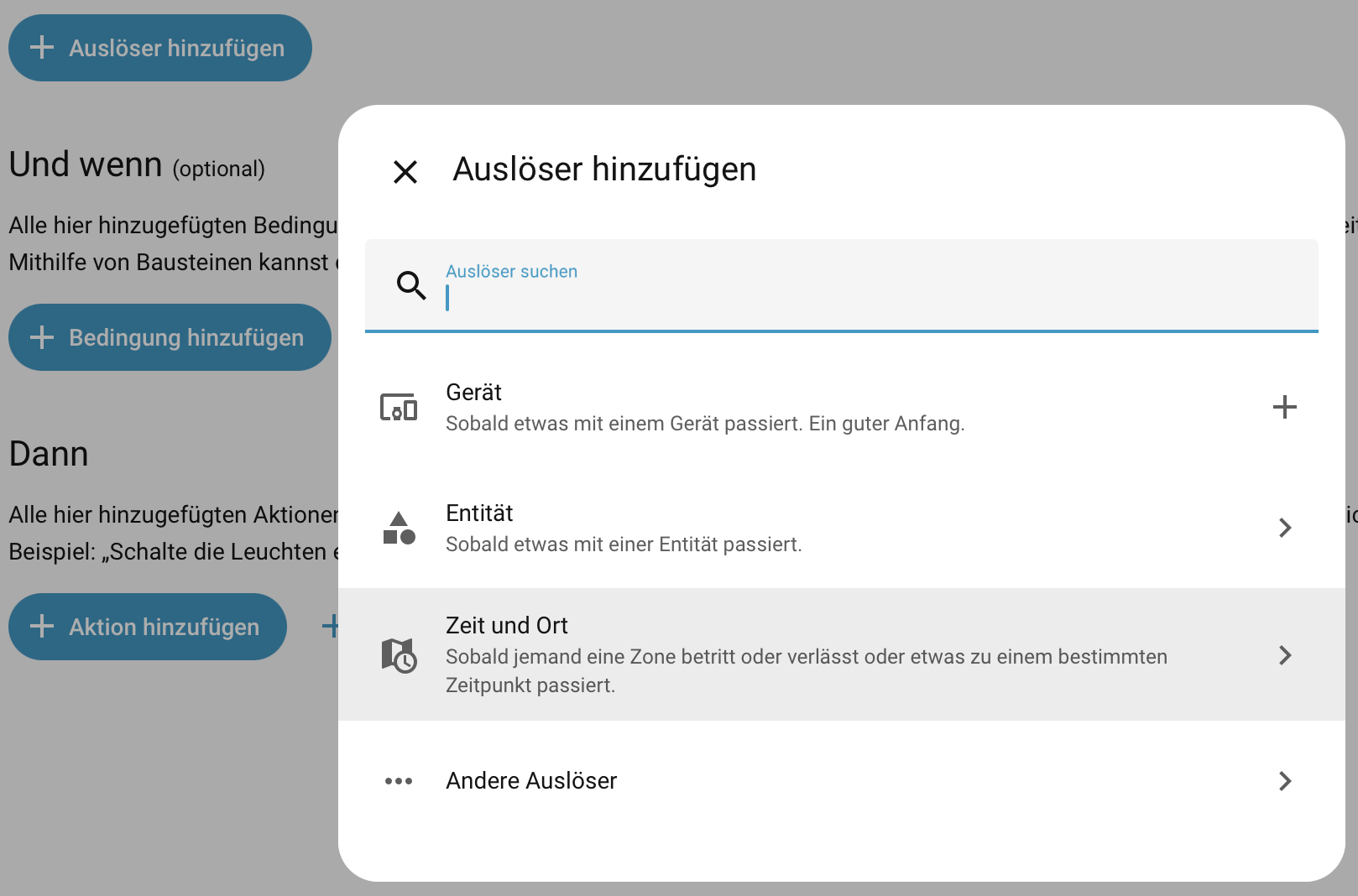
Einstellungen → Automationen & Szenen → + Automation erstellen → neue Automation erstellen
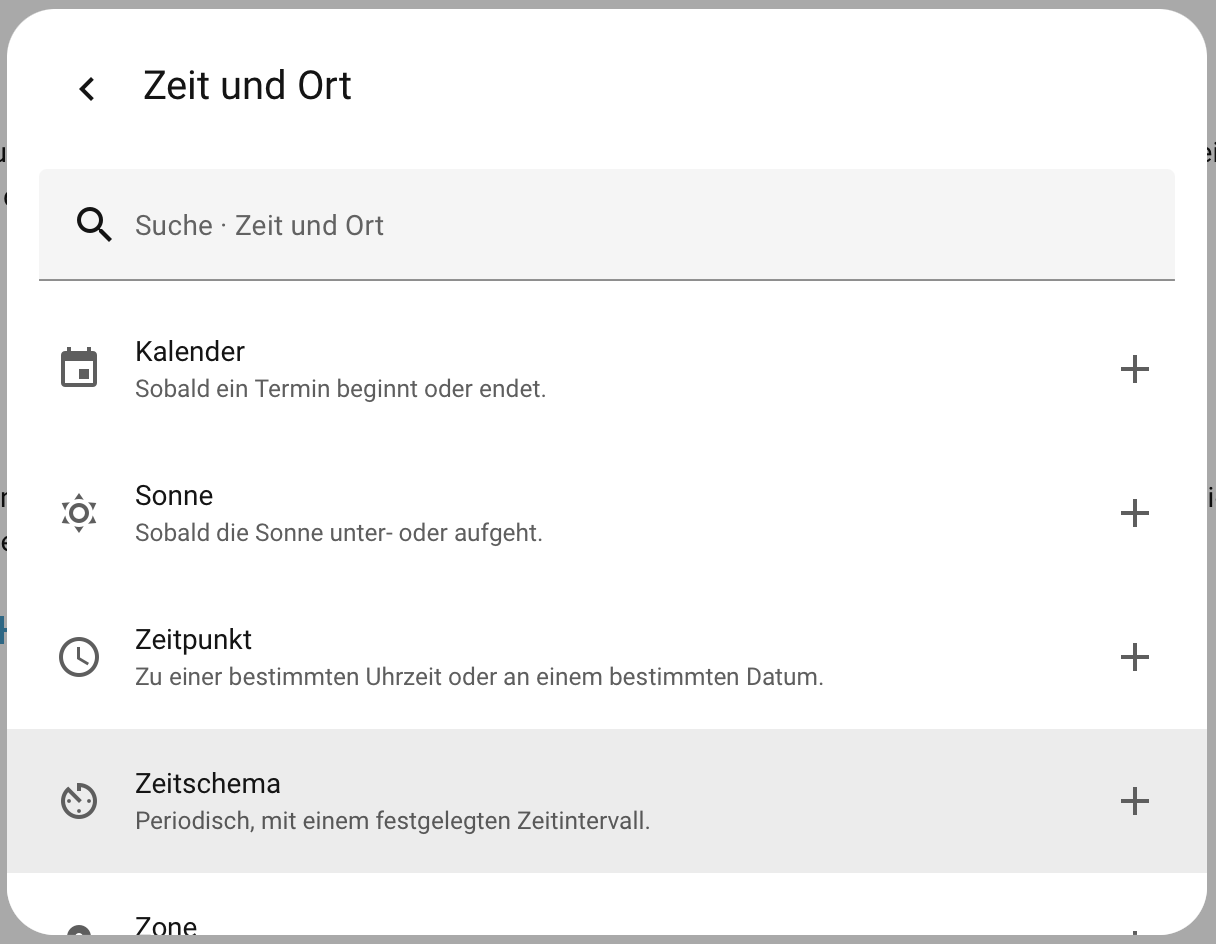
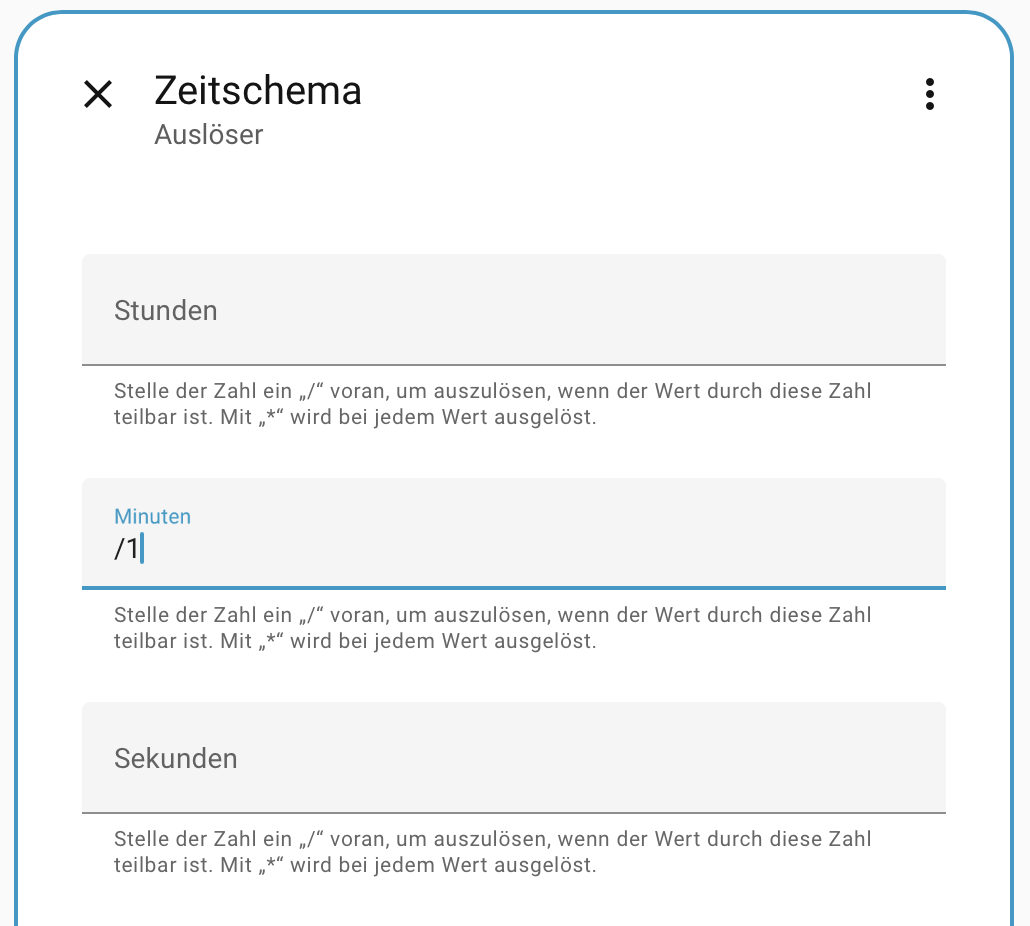
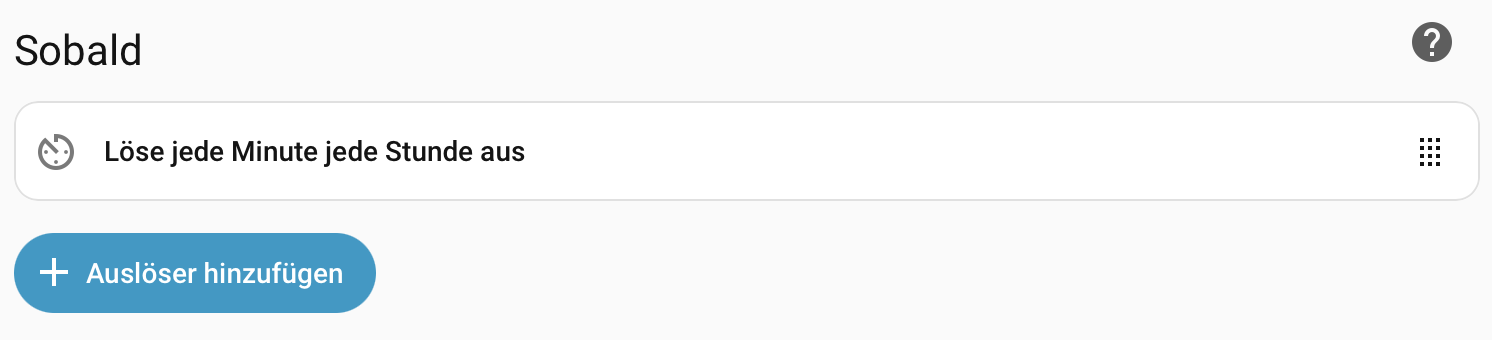
Auslöser soll jede Minute sein. Das ändern wir später auf jede Stunde. Aber zum Testen jeweils eine Stunde warten müssen ist … laaang und weilig!
Bei Minuten kommt /1 rein, weil … jede “gerade” Minute durch 1 teilbar ist, d.h. die Automation wird jede “gerade” Minute, also 00:01:00, 00:02:00, 00:03:00, usw. (im Format hh.mm.ss) ausgelöst.
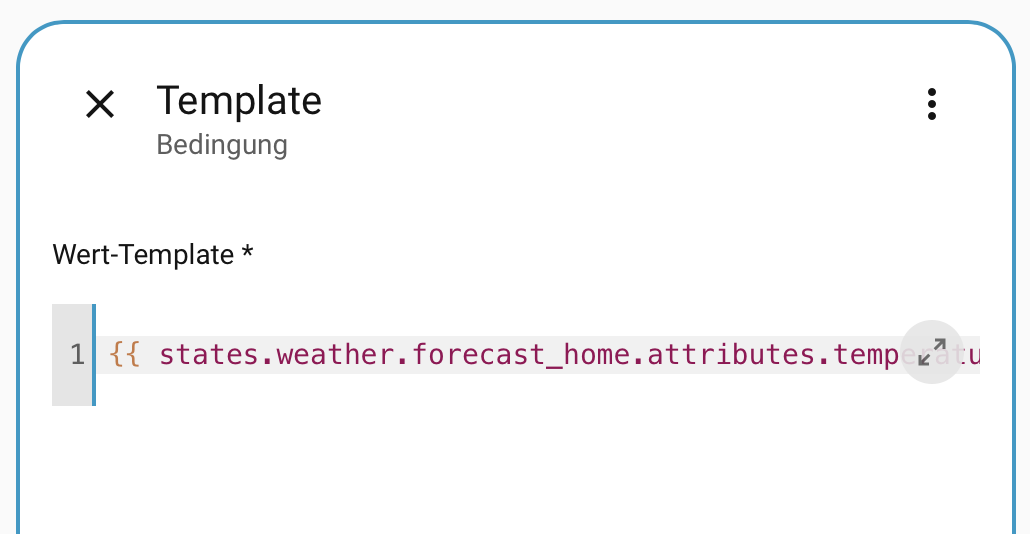
Jede Minute soll diese Temperatur addiert werden. Aber nur dann, wenn sie größer Null ist! Das ist eine (bzw. die) Bedingung:
{{ states.weather.forecast_home.attributes.temperature | float > 0}}
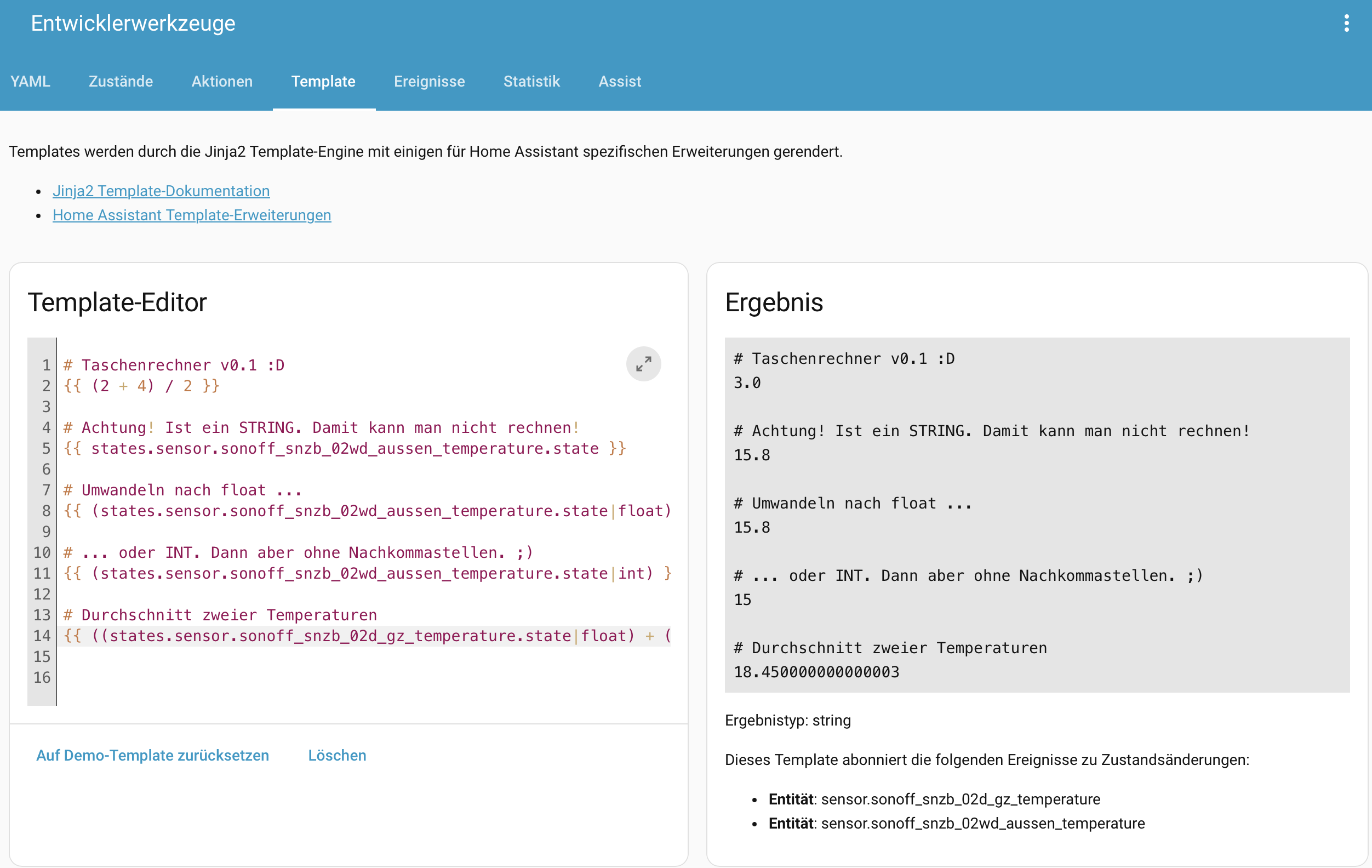
… | float? Das dient dazu den Wert von states.weather.forecast_home.attributes.temperature in eine Fließkommawert (Kommazahl) umzuwandeln. Das ist nämlich von Haus aus ein String! Den Tip gibt es kostenlos - es hat mich Stunden gekostet, bis ich das raus hatte! 
Gleich mal testen:
Yup. Sieht gut aus! 
In der Automation mit + Bedingung → … Andere Bedingungen → {} Template die Bedingung …
{{ states.weather.forecast_home.attributes.temperature | float > 0}}
… zufügen:
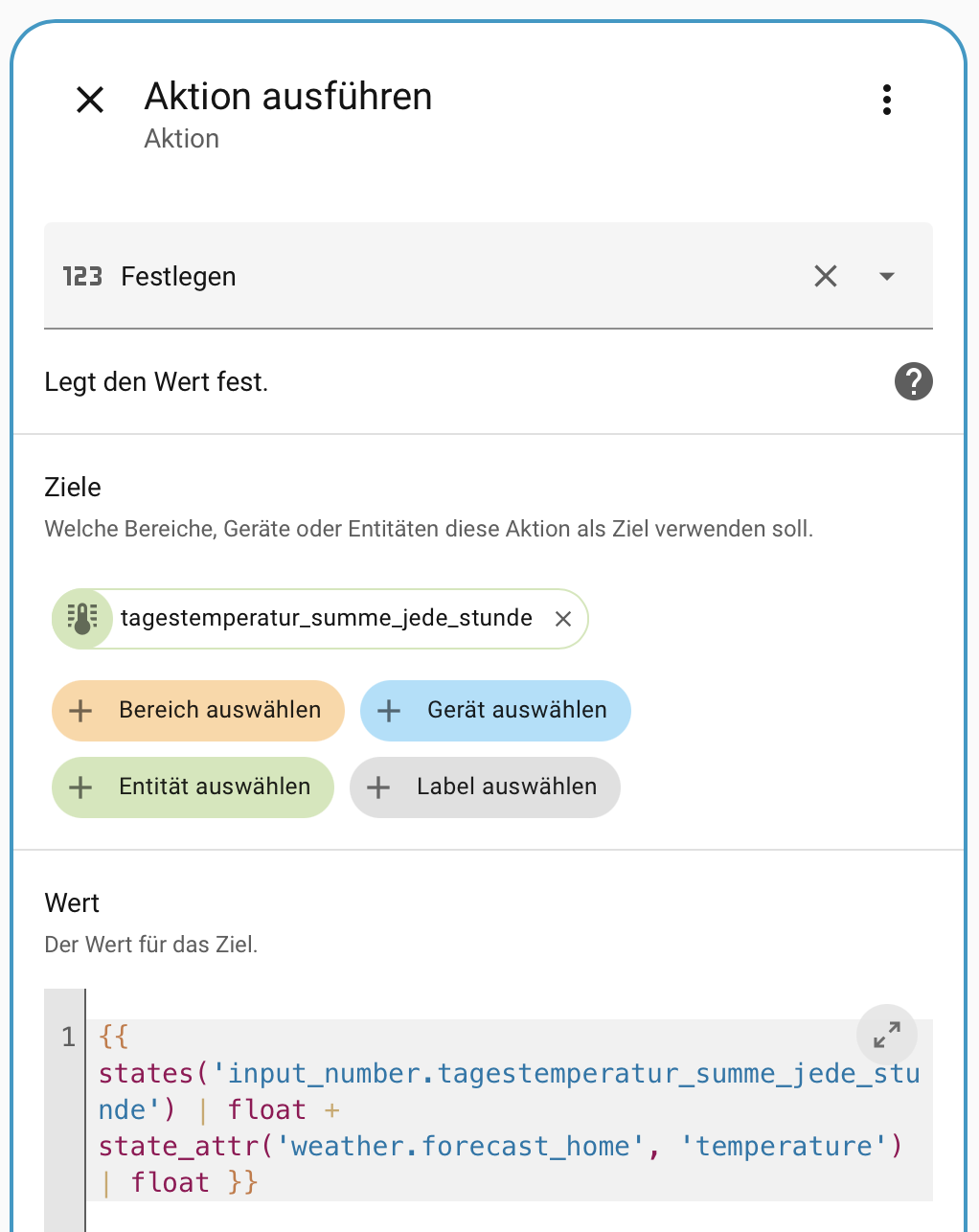
Jetzt muss nur noch der Wert addiert werden. Das ist die Aktion:
Korrektur!
Hier hat sich ein Fehler eingeschlichen! Statt …
Aktion → Zahl → Festlegen
… musst es korrekt …
Aktion → Helfer → Zahlenwert-Eingabe → Festlegen
… lauten! 
Bei Ziele + Entität anklicken und tagestemperatur_summe_jede_stunde auswählen. Da sollen die Werte ja addiert werden.
Und bei Wert muss folgendes rein:
{{ states('input_number.tagestemperatur_summe_jede_stunde') | float + state_attr('weather.forecast_home', 'temperature') | float }}
Was macht das? Zur input_number.tagestemperatur_summe_jede_stunde (umgewandelt von string zu float!) wird das Attribut temperatur von weather.forecast_home(ebenfalls umgewandelt von string zufloat!) addiert. Jede Minute!
Fast fertig! Nur noch …
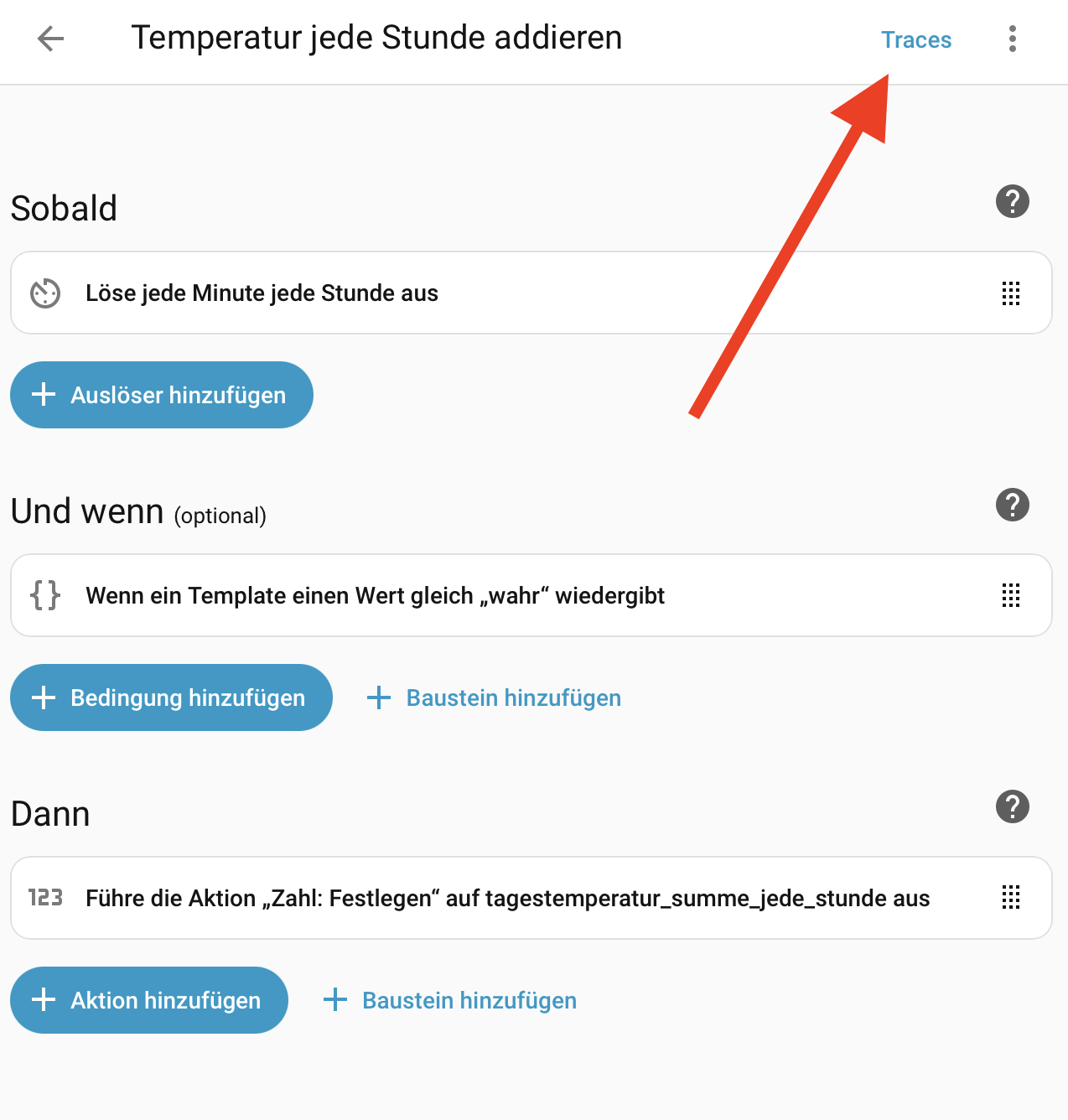
… und einen passenden Namen vergeben, z.B. Temperatur jede Stunde addieren.
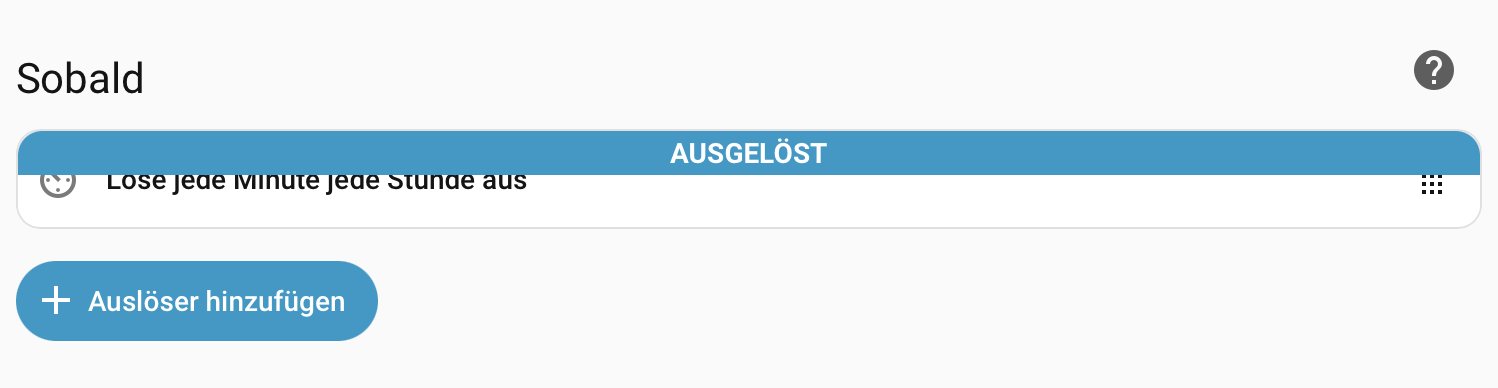
Hm, wo sieht man jetzt was passiert? Lass die Automation geöffnet und guck eine Weile zu. Jede Minute passiert das:
Auf dem auslösenden Trigger wird AUSGELÖST angezeigt.
Da passiert was! Natürlich ist es unpraktisch die ganze zeit auf die Trigger glotzen zu müssen. Schau Dir die traces an. Da siehst Du, ob, warum, wie und wann die Automation ausgelöst wurde und was ggf. passiert ist.
Zudem kannst Du unter
Einstellungen → Geräte & Dienste → Helfer → tagestempertur_summe_jede_stunde
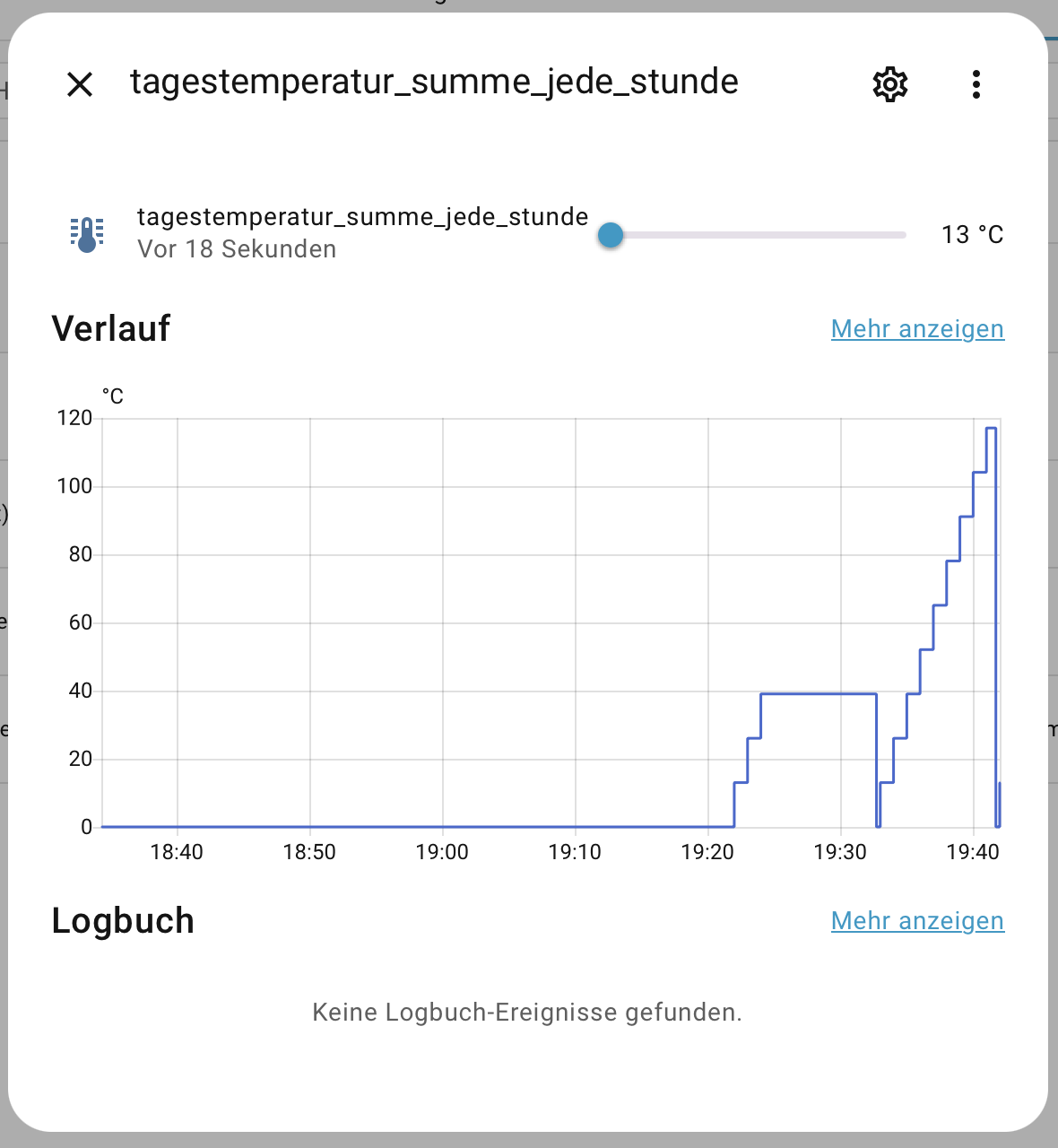
den aktuellen Zustand des Helfers anschauen:
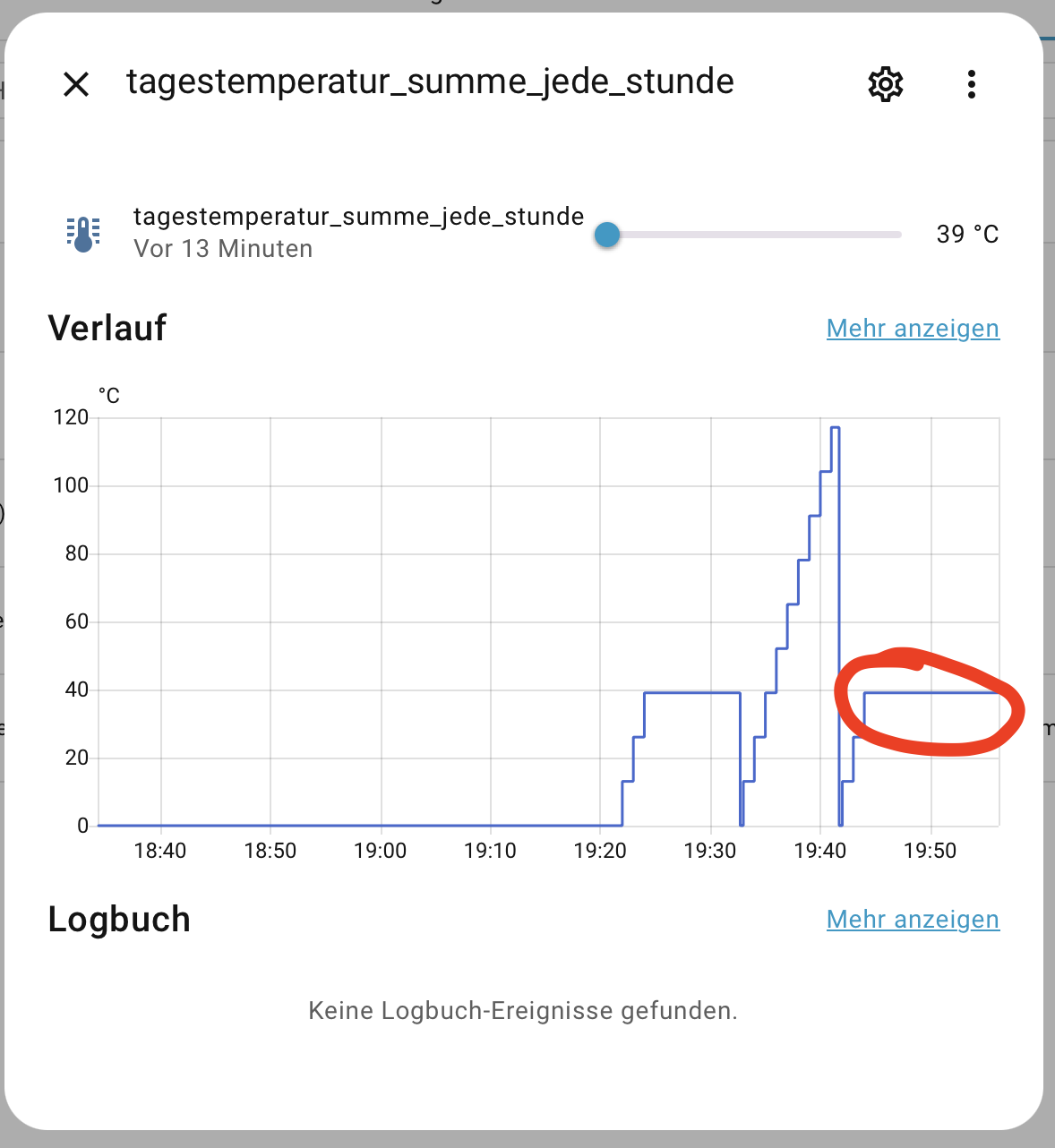
He, moment mal! Das sieht aber komisch aus! Was ist da passiert? 
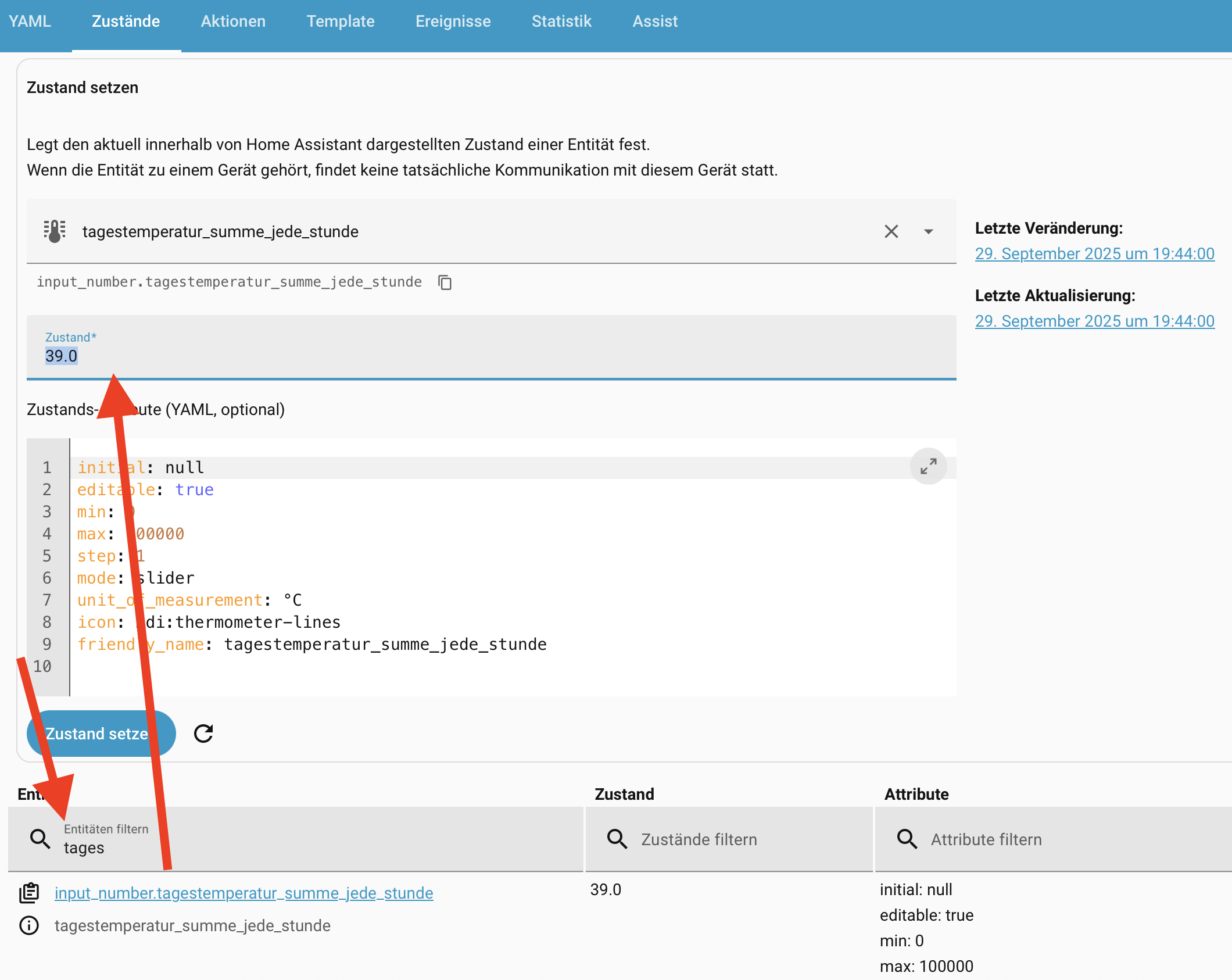
Entwicklerwerkzeuge → Zustände → “tages” bei Eintitäten filtern eingeben → input_number.tagestemperatur_summe_jede_stunde anklicken → irgendeine Zahl in Zustand eingeben und Zustand setzen klicken. BÄM, Zustand gesetzt. Mit anderen Worten: Wert geändert. So kann man gut Dinge testen!
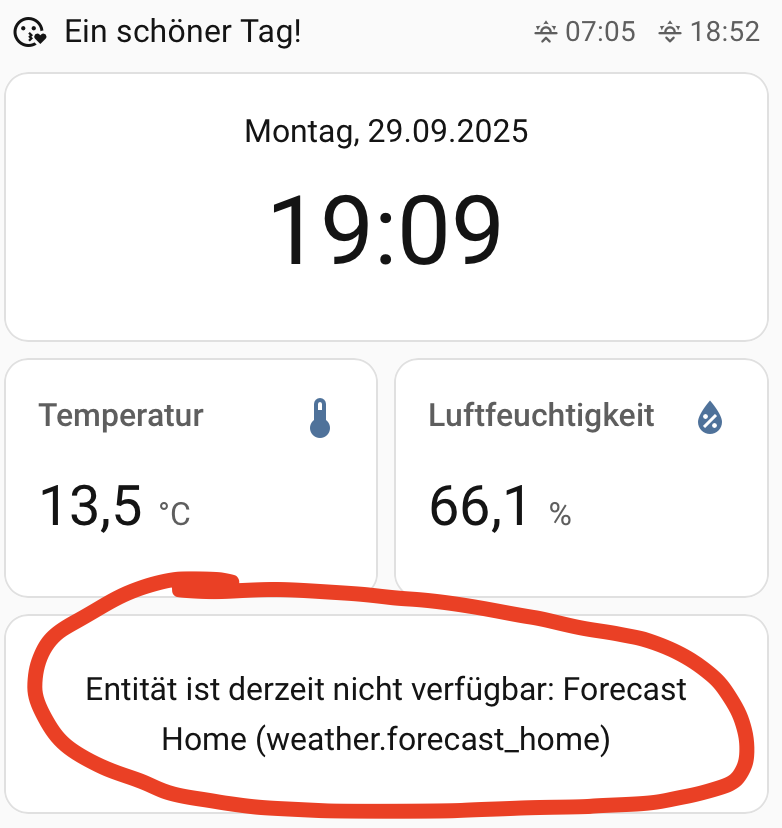
So weit, so gut … WTF? … Das nennt man jetzt mal perfektes Timing!
Deshalb: einiges Thermometer!
Die fertige Automation sieht folgenderma… ne, Moment. Du baust das jetzt nach und zeigst dann Deine Automation und wir vergleichen die dann. 
Das ist Teil 1 der Hausaufgabe.
Teil 2: Die vorhin erstellte Automation addiert die Werte jede Minute. Das muss noch auf jede Stunde geändert werden. Das sollte eigentlich easy peasy sein.
Teil 3: Leg einen Helfer für den Durchschnittswert an. Das ist eine Zahl, deshalb wird es ein …?! Identisch mit Teil 5. 
Teil 4: Eine weitere Automation namens durchschnitt_berechnen anlegen, die um 00:01 (hh:mm) den Wert von tagestemperatur_summe_jede_stunde durch 24 teilt und …
Teil 5: … in einem input_number-Helfer namens tagesdurchschnittstemperatur speichert.
Teil 6: Was muss dann mit dem tagestemperatur_summe_jede_stunde passieren, damit die nächste Berechnung stimmt? Das auch einbauen.
Falls Du irgendwo hängen bleibst:
Integration input number bei HA.io
Automation Templates bei HA.io
Templating bei HA.io
state object bei HA.io
Es gibt halt Leute, die sowas machen, weil sie die Herausforderung mögen. Manche machen das auch einfach, weil sie es können! Du kannst ja gerne weiter Deine Suppe in der Tüte kaufen. Aber lass das bloß nicht Deine Mutter hören! Oder noch besser: Deine Oma! Die wird Dir was erzählen. 
Bin ich voll bei Dir! Und wo wir gerade beim Thema sind: Vorlage hast Du jetzt ja erstmal mehr als genug! Also, ran an die Hausaufgaben!
Das muss übrigens nicht morgen fertig werden. Lass Dir ruhig Zeit. Ob es nächste Woche oder nächsten Monat läuft macht kaum einen Unterschied. Nimm Dir Simon als Beispiel. Der hat an seinem neuen Dashboard Monate gebastelt!
Fragen? Fragen!
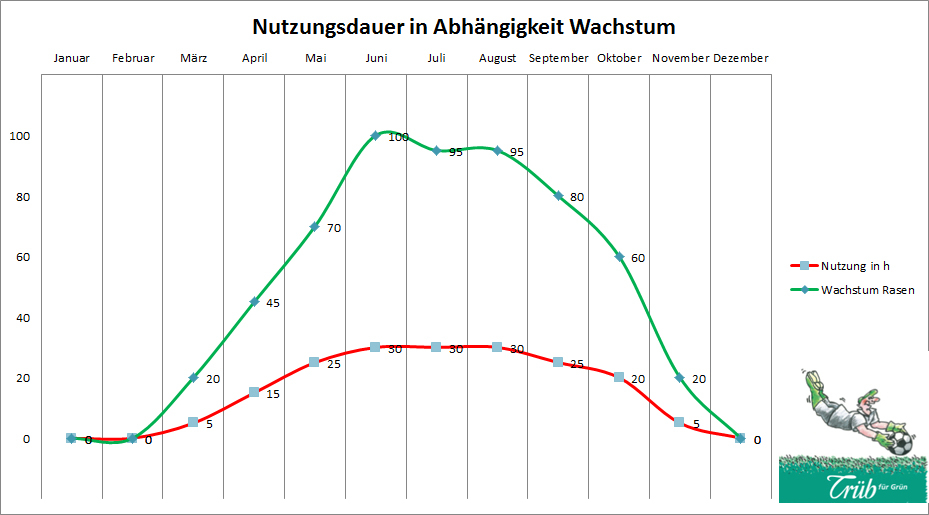
 aber dazu wirst Du wohl auch nichts finden weil sich der GTS auf das Düngen bezieht und nichts darüber aussagt wie stark ein Rasen A, an dem Standort B und unter den Bedingungen C, dann wächst.