ich möchte gerne die CSV-Datei, die ich aus Home Assistant exportiert habe, in Excel bearbeiten. Dabei bin ich auf einige Fragen/Unklarheiten gestoßen. Vielleicht kann mir hier jemand weiter helfen:
Das Datum steht offenbar in der obersten Zeile. Die Werte darunter. Ich habe jetzt aber festgestellt, dass die Werte immer zum Tag danach gehören. Also beim 02.02. steht der Wert vom 03.02. So kann ich es im Home Assistant sehen. Wie erklärt sich das und wie kann man das ggf. anpassen?
Warum sind die Werte mal so lang, mal kurz. Im Home Assistant sind die Werte alle in Ordnung und vierstellig. Aber bei dem Datenabzug passiert da offenbar etwas, aber nicht immer. Wer kann mir helfen?
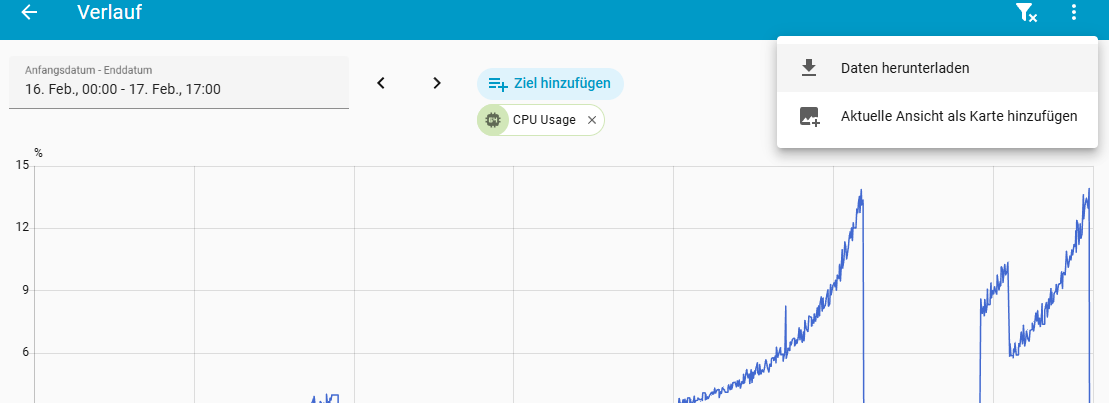
Ich habe den Button verwendet, der im Home Assistant drin ist. Sensor anklicken, Verlauf mehr anzeigen und dann oben rechts, “Daten herunterladen”. Mit yaml habe ich mich noch nicht auseinander gesetzt. Ich bin Neuling und dachte, das bekomme ich auch mit Bordmitteln hin.
Okay, verstanden.
Ich habe das gerade bei mir nachgestellt.
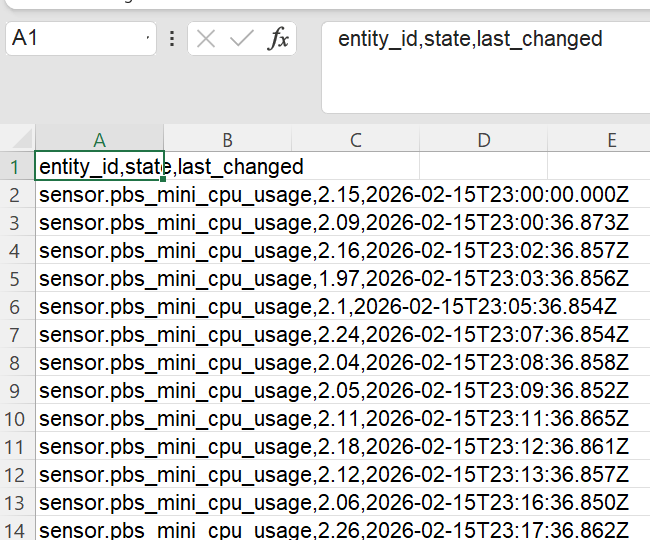
Wenn ich die Datei mit Excel öffne kommt nur Schrott raus (Werte und Datum ist da, aber so nicht verwertbar).
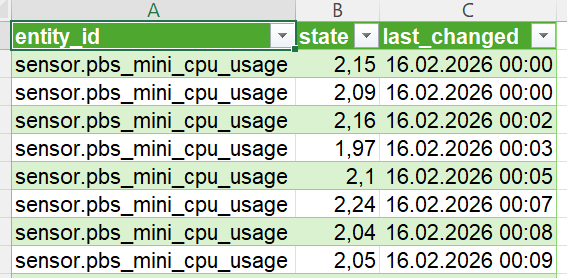
Öffne ich die Datei mit LibreOffice, sieht die Welt schon besser aus. Da kommt eine Meldung, wie die Daten importiert werden sollen. Man könnte da noch etwas einstellen, aber hat bei mir si gepasst und die Tabelle sah auch gut aus. Damit kann man auch etwas anfangen.
Dann habe ich Excel und integriertes Powerquery verwendet
let
    Quelle = Excel.CurrentWorkbook(){[Name="Tabelle2"]}[Content],
    #"Geänderter Typ" = Table.TransformColumnTypes(Quelle,{{"entity_id,state,last_changed", type text}}),
    #"Spalte nach Trennzeichen teilen" = Table.SplitColumn(
        #"Geänderter Typ",
        "entity_id,state,last_changed",
        Splitter.SplitTextByDelimiter(",", QuoteStyle.Csv),
        {"entity_id", "state", "last_changed"}
    ),
    #"Geänderter Typ1" = Table.TransformColumnTypes(
        #"Spalte nach Trennzeichen teilen",
        {
            {"entity_id", type text},
            {"state", type number},
            {"last_changed", type datetime}
        },
        "en-US"
    )
in
    #"Geänderter Typ1"
Der Vorteil: Man legt Powerquery Abfrage nur einmal an und kann dann neue Exporte einfach hineinkopieren und sie werden konvertiert. Nutze ich auf Arbeit gern wenn es nicht immer gleich professionell PowerBi und automatischer Import sein soll. Dort geht es natürlich auch.
Wozu muss man denn bei Excel für den Import von csv-Dateien eine Brechstange benutzen? Früher konnte das Programm den Import auch von hause aus korrekt.
Ich habe es bei mehreren Sensoren probiert. LibreOffice hat jedes mal geliefert, Excel jedes mal durchgefallen.
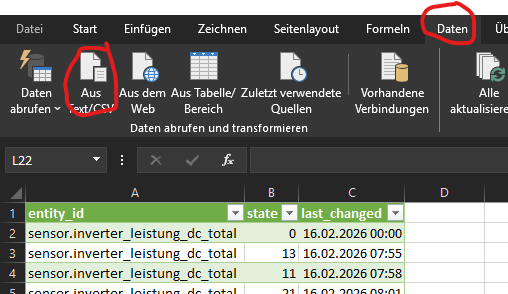
Wie hast du denn die Daten in Excel eingelesen? Einfach Doppelklick auf die Datei? Dabei benutzt Excel nicht den Importer. Mach ein leeres Datenblatt auf und benutze Daten/Import CSV
CSV (comma separated values) hat comma als Trennzeichen. Das deutsche Excel verwendet Semicolon ( dafür. Eine Lösungsmöglichkeit ist oben schon erwähnt. Generell:
Option 1 — Import über Excel (beste Methode, keine Dateibearbeitung nötig)
Excel öffnen (leere Arbeitsmappe).
Menü Daten → Aus Text/CSV auswählen.
Deine CSV-Datei auswählen.
Im Import-Dialog:
Trennzeichen = Komma (,) einstellen.
Auf Laden klicken.
Excel interpretiert die Komma-Trennung korrekt, auch bei deutscher Ländereinstellung.
Option 2 — Datei in .txt umbenennen und Import-Assistent verwenden
Vielen Dank für eure vielen Anregungen. Ich bin auf jede Menge Ideen gekommen, die ich jetzt mal testen muss. Ich werde Euch berichten, was ich erreicht habe
Ich hatte jetzt Zeit, mich mit der Problematik zu beschäftigen. Und ich habe die Ursache meines Problems gefunden. Ich habe die Werte meines Sensord vermeindlich aus dem Energiedashboard heraus runter geladen. Da kommen dann die eingangs aufgeführten komischen Daten bei raus. Wenn ich die Sensordaten aus der Übersicht ziehe, dann sehen sie so aus wie oben beschrieben. Den Import in Excel hatte ich schon wie beschrieben durchgeführt. Aber da muss man auch erstmal drauf kommen, dass man gucken muss, wo man die Daten her nimmt und nicht einfach mal macht. Vielen Dank für Eure Unterstützung.


 dafür. Eine Lösungsmöglichkeit ist oben schon erwähnt. Generell: