Zweites "Energie-Dashboard

Hallo,

ich habe bei mir das “Energie-Dashboard” standardmäßig für das gesamte Haus angelegt.
Ich hätte dieses jedoch gerne jedoch noch ein zweites mal, nur für meine Wohnung bzw. auch ein drittes mal für die andere Wohnung.
Gibt es diese Möglichkeit? Und falls ja, wie?

Vielen Dank!

1 „Gefällt mir“

Auf bearbeiten und dann das was in der Karte steht den Code kopieren auf die Seite gehen wo du es hinhaben möchtest Karte hinzufügen Manuell und den Code wieder einfügen.

Die Originalkarten des Energy Dashboard kann man leider nicht mit anderen Entitäten auf einem anderen Dashboard wieder verwenden, da sie nicht konfiguriert werden können.

Man kann sich die Karten mittels HACS aber “nachbauen”

  • Für die Energieverteilung gibt es die “Energy Flow Card Plus”. Diese benötigt dann noch den “Energy Period Selector Plus”
  • Den Energieverbrauch kann man sich mit den ApexCharts bauen.

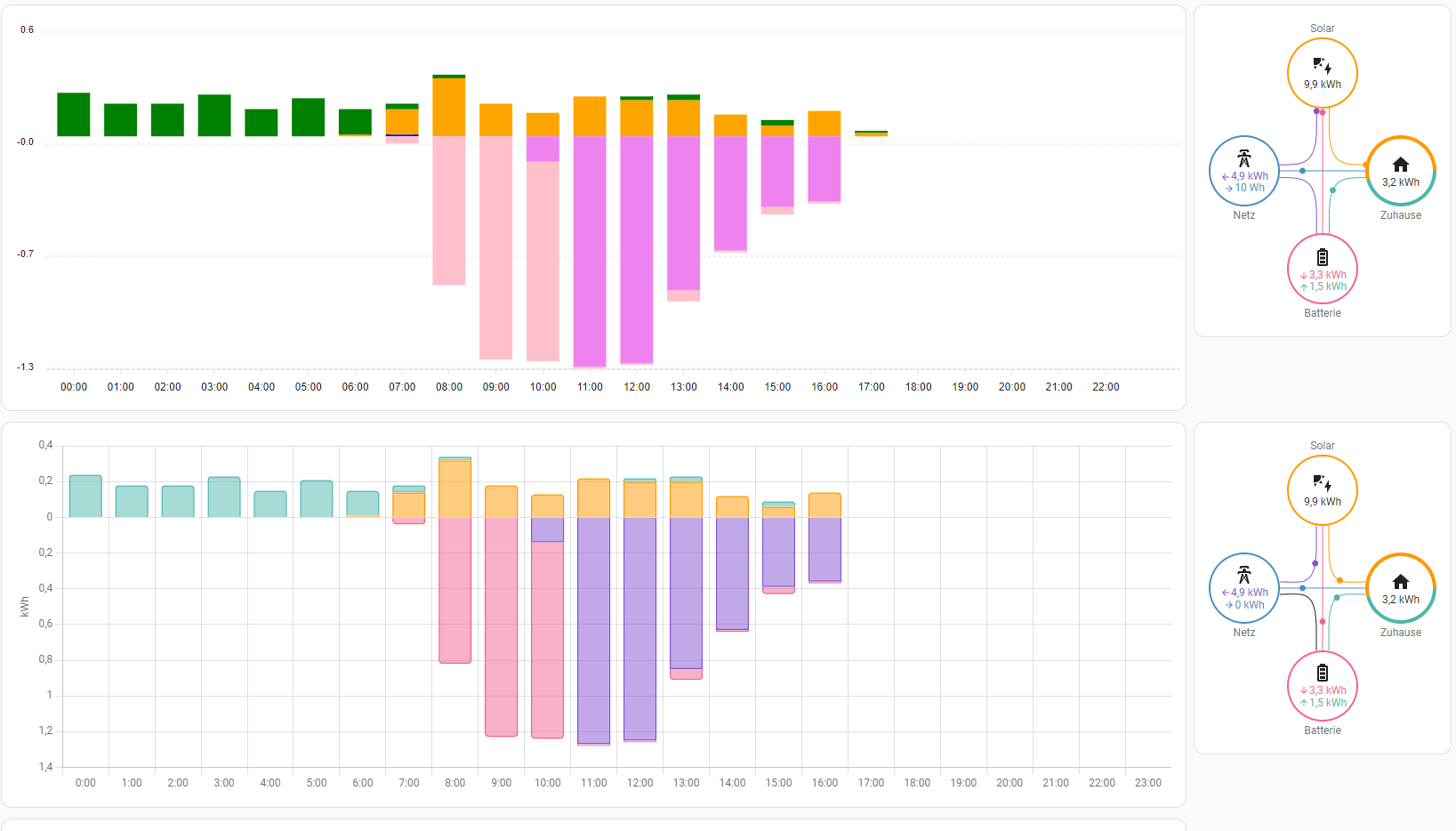
Hier meine “Testseite” in der ich die Konfiguration meiner Karten mit denen von HA vergleichen kann:


Oben die nachgebauten, unten die Originale.

Bisher habe ich das ApexChart nur für den aktuellen Tag. Eine Möglichkeit hier den Datumspicker zu verwenden habe ich noch nicht gefunden. Es gibt dazu aber einen Request auf Github, zumindest lese ich die Kommentare so.

Bei mir habe ich das gemacht, da ich in einem Mehrparteienhaus wohne. So kann ich den Stromzähler und Solar meiner Wohnung im Energy Dashboard sehen und den der Wärmepumpe auf meinem nachgebauten.

Die anderen Karten brauche ich nicht. Daher kann ich dir nicht sagen, ob es hierfür passende im HACS gibt.

2 „Gefällt mir“

Kannst du den YAML vom Apex mal posten? Reinventing the wheel ist immer cool aber wenn es jemand schon fertig hat … wäre es ja m Ende re-re-invented :slight_smile:

Ob es mit nem DatePicker klappt … was immer klappen sollte ist die ApexKarte mit Decluttering im RAW als Template versenken und dann nur die Zeitspanne als Variable übergeben. Vielleicht mit ein paar Buttons, Tag, Woche, Monat, Jahr, …

type: custom:apexcharts-card
apex_config:
  chart:
    height: 440px
  legend:
    show: false
graph_span: 1d
span:
  end: day
color_list:
  - orange
  - blue
  - green
  - violet
  - pink
stacked: true
series:
  - entity: sensor.pv_og_energy_direkter_eigenverbrauch
    type: column
    float_precision: 2
    show:
      legend_value: false
    group_by:
      func: diff
      duration: 1h
      start_with_last: true
  - entity: sensor.power_meter_og_verbrauch
    type: column
    float_precision: 2
    show:
      legend_value: false
    group_by:
      func: diff
      duration: 1h
      start_with_last: true
  - entity: sensor.battery_og_gesamtentladung
    type: column
    float_precision: 2
    show:
      legend_value: false
    group_by:
      func: diff
      duration: 1h
      start_with_last: true
  - entity: sensor.power_meter_og_exportierte_energie
    transform: return x * -1;
    type: column
    float_precision: 2
    show:
      legend_value: false
    group_by:
      func: diff
      duration: 1h
      start_with_last: true
  - entity: sensor.battery_og_gesamtladung
    transform: return x * -1;
    type: column
    float_precision: 2
    show:
      legend_value: false
    group_by:
      func: diff
      duration: 1h
      start_with_last: true

Decluttering habe ich zwar schon mal gelesen, aber direkt weiß ich nicht, wie das geht.
Auch sollte es mit einer custom config karte darüber gehen.

Ich habe mir die Apexchart selbst erst von 2 Tagen erstellt.
Zum testen mit variablem Zeitraum kam ich bisher noch nicht.

Nachtrag:
Ich habe noch den Sensor (sensor.pv_og_energy_direkter_eigenverbrauch) für den direkten Solarverbrauch vergessen.
Der berechnet sich aus

Solarertrag - ( Einspeisung + Batterieladung)

Danke für den Source, im Gegenzug ein wenig Decluttering Tipps.

Also Decluttering geht wie folgt:
Installieren über HACS ist klar.

Dann machst du dir schlauerweise mal ein neues Dashboard um an deinem jetzigen nix zu zerstören (sicher ist sicher)

Einstellungen > Dashboards > Dashboard hinzufügen > Neues Dashboard von Drund auf
Titel eingeben. und Erstellen drücken

Dann wechselt du in das neue Dashboard über die Sidebar und gehst oben rechts auf die den Stift. Du bist jetzt im Editormodus.
Dann gehst du nochmals oben rechts auf die 3 Punkte und klickst auf RAW{}-Konfigurationseditor.

Da sollte dann eigentlich nur

views:
  - title: Home

stehen, denn es ist ja noch leer.

Und jetzt fügst du folgendes VOR dem “views:” ein.

decluttering_templates:
  dein_template_name_frei_waehlbar:
    card:
      type: custom:apexcharts-card
      apex_config:
        chart:
          height: 440px
        legend:
          show: false
      graph_span: '[[zeitraum]]'
      span:
        end: day
      stacked: true
      series:
        - entity: sensor.pv_og_energy_direkter_eigenverbrauch
          transform: return x
          color: '#ffffff'
          type: column
          float_precision: 2
          show:
            legend_value: false
          group_by:
            func: diff
            duration: 1h
            start_with_last: true
views:
  - title: Home

wenn du genau hinsiehst ist das dein ApexCharts Code also das 1. Fünftel.
(ohne die 5 Farbdefinitionen denn es ist ja nur 1 Eintrag in dem Beispiel)

und dann drückst du auf SPEICHERN oben rechts.
Du hast jetzt ein decluttering_teampate erstellt bei dem in der Zeile
“graph_span:” nicht mehr FIX 1d sondern eine Variable definiert ist die ich mal “zeitraum” genannt habe.

Jetzt sitzt du wieder vor dem leeren Dashboard, na toll.

Also fügst du mal eine Karte hinzu und gehst in dem Karteneditor in den YAML Modus. Sagen wir mal wir nehmen ein apexchart, es geht aber auch jede andere. Beim APEX ist der Vorteil du landest direkt im YAML Modus.Wie praktisch. :slight_smile:

Da löschst du alles raus und ersetzt es durch

type: custom:decluttering-card
template: dein_template_name_frei_waehlbar
variables:
  - zeitraum: 7d

Fertig.

2 Dinge … der Templatename und der Variablenname müssen logischerweise übereinstimmen denn du kannst ja mehrere Templates im Dashboard haben und auch mehrere Variablen pro Template.

Du kannst diese Karte dann auch duplizieren, gehst wieder in den YAML modus und änderst das “7d” in “1d” und schwupps hast du 2 APEXcharts, eins mit 1 Tag und eins mit 1 Woche.

Oder du baust dir Buttons mit denen du umschalten kannst zwischen verschiedenen Zeiten.