Indem man nicht diesen Standard-Lock-Unlock-Toogle Template verwendet und selbst die lock.lock und lock.unlock-Befehle anwendet.
Codeschnipsel Dashboard U200
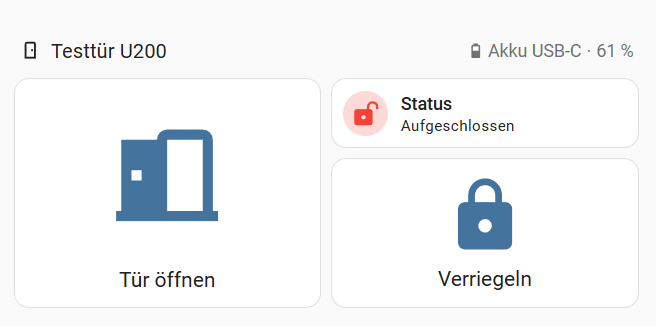
Allen, die mit Home Assistant nicht so vertraut sind, stelle ich gerne eine Vorlage zur Verfügung, um den neuen “Abschnitt” in euer Dashboard zu integrieren. Ihr müsst oben rechts auf “Dashboard bearbeiten” klicken → Abschnitt erstellen anklicken → Dann im Abschnitt oben rechts (wo die drei Icons sind) auf “Bearbeiten” klicken. Danach erscheint das Fenster “Abschnitt bearbeiten” - dort auf die drei Punkte oben rechts klicken → “In YAML bearbeiten” auswählen und den angepassten Codeschnipsel verwenden.
Bitte zuerst den Codeschnipsel bearbeiten:
sensor.test_battery = Euer Batteriesensor vom U200
lock.test = Euer U200 Schloss
Codeschnipsel
type: grid
cards:
  - type: heading
    heading: Testtür U200
    heading_style: title
    badges:
      - type: entity
        show_state: true
        show_icon: true
        entity: sensor.test_battery
        tap_action:
          action: more-info
        name: Akku USB-C
        state_content:
          - name
          - state
    icon: mdi:door
  - show_name: true
    show_icon: true
    show_state: true
    type: button
    tap_action:
      action: perform-action
      perform_action: lock.unlock
      target:
        entity_id: lock.test
      confirmation:
        text: Möchtest du die Tür öffnen?
    hold_action:
      action: none
    name: Tür öffnen
    icon: mdi:door-open
    grid_options:
      columns: 6
      rows: 3
    icon_height: 180px
  - type: tile
    entity: lock.test
    tap_action:
      action: none
    icon_tap_action:
      action: none
    state_content: state
    name: Status
  - type: horizontal-stack
    cards:
      - show_name: true
        show_icon: true
        type: button
        tap_action:
          action: perform-action
          perform_action: lock.lock
          data: {}
          target:
            entity_id: lock.test
        name: Verriegeln
        icon: mdi:lock
        icon_height: 65px
    grid_options:
      columns: 6
      rows: 2
column_span: 1
Besonderheiten:
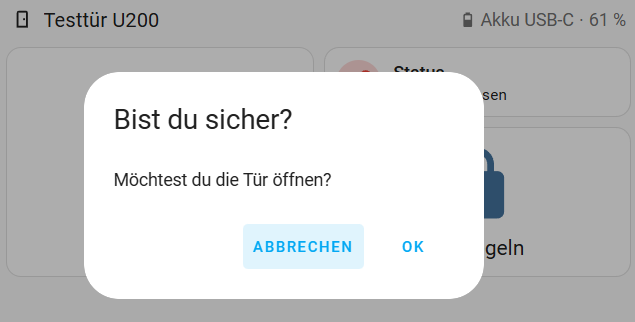
- Zur Sicherheit wirst du noch einmal gefragt, ob du die Tür wirklich öffnen willst. Beim Abschließen ist das natürlich nicht der Fall.
- Man kann auch, wenn die Tür schon entriegelt ist, die Tür immer wieder damit öffnen und den Befehl auslösen.