Suche ICON mit Text YES / No bzw. JA / Nein

Hallo in die Runde,

ich suche Icons mit dem Text “YES” oder “NO” bzw. “JA” oder “NEIN”. Am besten einfach nur Text.
Gerne auch als SVG Icons zur Verwendung mit der Integration “Custom Icons”.

Wer hat eine Idee, wo ich so etwas finden kann.
Oder wer kann mir HA kompatible Dateien zur Verfügung stellen.

Danke und viele Grüße - Burkhard

Nur der erste Buchstabe J bzw. N, reichen nicht aus? Dann könntest Du die Standard Symbole verwenden.

Gruß Osorkon

Die kenne ich noch gar nicht … probiere ich aus … aber der pure Text ohne Rahmen wäre schon schöner … trotzdem Danke für den Hinweis :folded_hands:

Die kannst Du Dir doch auch kurz selber erstellen. :slightly_smiling_face: Es gibt div. kostenlose Tools/Progamme die dann auch skalierbare Vektorgrafiken (SVG) erstellen können. Oder Du lädst Dir einfach ein entsprechendes fertiges Yes/No bzw. Ja/Nein Icon oder Bild aus dem Internet als *.png, *.jpg oder … herunter und wandelst das dann mit einem entsprechenden Tool/Programm in *.svg um. Such dazu per Google einfach mal nach z.B. Bilder in SVG konvertieren oder so in der Art.

Da ich hier nur Linux nutze würde mir dafür als erstes Inkscape als Tool/Programm einfallen.

VG Jim

Sowas?

<rect width="512" height="512" rx="128" fill="url(#bgGrad)" />

<rect x="8" y="8" width="496" height="496" rx="120" fill="none" stroke="#ffffff" stroke-width="6" stroke-opacity="0.15" />

<path d="M160 260 L220 320 L352 180" fill="none" stroke="#ffffff" stroke-width="32" stroke-linecap="round" stroke-linejoin="round" stroke-opacity="0.25" />

<text x="50%" y="55%" 
      font-family="system-ui, -apple-system, 'Segoe UI', Roboto, Helvetica, Arial, sans-serif" 
      font-size="140" 
      font-weight="800" 
      fill="#FFFFFF" 
      text-anchor="middle" 
      dominant-baseline="middle"
      filter="url(#shadow)"
      letter-spacing="-2">
    Ja
</text>

<rect width="512" height="512" rx="128" fill="url(#bgGradRed)" />

<rect x="8" y="8" width="496" height="496" rx="120" fill="none" stroke="#ffffff" stroke-width="6" stroke-opacity="0.15" />

<path d="M160 160 L352 352 M352 160 L160 352" fill="none" stroke="#ffffff" stroke-width="32" stroke-linecap="round" stroke-linejoin="round" stroke-opacity="0.25" />

<text x="50%" y="55%"
      font-family="system-ui, -apple-system, 'Segoe UI', Roboto, Helvetica, Arial, sans-serif"
      font-size="130"
      font-weight="800"
      fill="#FFFFFF"
      text-anchor="middle"
      dominant-baseline="middle"
      filter="url(#shadow)"
      letter-spacing="-3">
    Nein
</text>

Erstellt mit Gemini

Gruß Paul

Moin Jim,
Danke für den Hinweis - habe schon eine Rahmenbedingungen (die maximale Größe von 24px x 24px) gefunden. Gibt es noch weitere? Oder eine gute Übersicht der Bedingungen?
VG Burkhard

Moin Paul,
diese Lösung kannte ich bisher auch noch nicht.
Wo muss ich dieses Coding einfügen?
Und ja, genauso habe ich mir das vorgestellt :slight_smile:

BTW: Bin bisher nicht auf der KI-Welle geritten, aber bei solchen Antworten versuche ich es dann doch mal …
VG Burkhard

okay, mittlerweile habe ich verstanden, dass ich diesen Code in eigenen .SVG-Dateien im Verzeichnis /config/custom_icons speichern muss.

Das habe ich getan und Home Assistant erneut gestartet …

Leider kann ich diese jedoch im Icon-Picker nicht auswählen :frowning:

Im Internet habe ich den Hinweis auf die Verwendung des Präfix local:gefunden; der funktioniert jedoch in meiner Multiple Entity Row-Karte auch nicht - gehört der in den Datei-Namen oder in den Picker :thinking:

Wer hat einen weiteren Tipp für mich?

Hier ein funktionierendes Beispiel:

type: picture-elements
image: /local/icons/transparent.svg
elements:
  - type: image
    entity: input_boolean.testschalter
    state_image:
      "on": /local/icons/ja.svg
      "off": /local/icons/nein.svg
    tap_action:
      action: toggle
    style:
      top: 50%
      left: 50%
      width: 50px
      height: 50px
grid_options:
  columns: 3
  rows: auto

Es würde sich anbieten, wenn man schon eigene Icons verwenden will. Es über die costomize zu machen, anstatt in jeder einzelne Karte.

entity_picture wäre hier das Attribut welchen definiert werden muss

Bsp.:

Gruß Osorkon

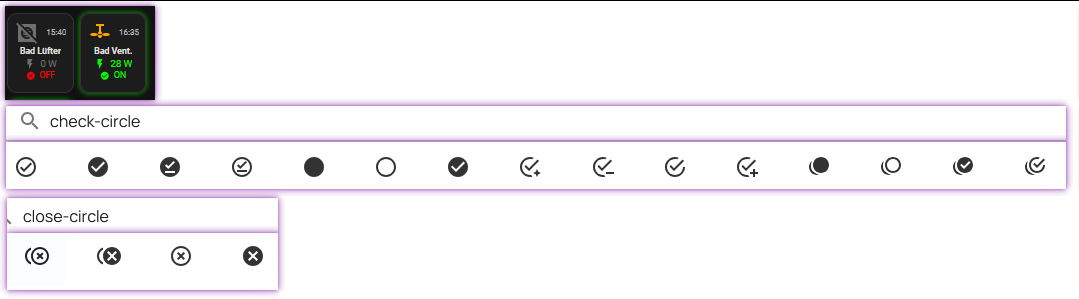
da kann man alle icons suchen aus der LIB mdi

Und was macht man jetzt mit der Information, wenn das gesuchte, wie bereits festgestellt, nicht dabei ist?

war ja noch nicht fertig - für JA NEIN kann man auch check-circle und close-circle nehmen

@HA_ASSB

Versuche mal das hier:

In Home Assistant gibt es verschiedene Wege, eigene SVG-Icons zu nutzen. Da diese Icons Text und Hintergründe enthalten, eignen sie sich besonders gut als Bilder/Grafiken im Dashboard (Lovelace) oder als Bilder für Personen/Entities.
Hier sind die zwei einfachsten und elegantesten Methoden, um sie einzubinden:

Methode 1: Über den www-Ordner (Lovelace & Entities)

Dies ist die flexibelste Methode. Damit kannst du die Icons überall im Dashboard über einen einfachen Link aufrufen.

1. Vorbereitung in Home Assistant

Home Assistant besitzt einen speziellen Ordner für lokale Dateien. Wenn du ihn noch nicht hast, musst du ihn anlegen:

  • Öffne deine Home Assistant Ordnerstruktur (z. B. über das Add-on File Editor, Visual Studio Code oder Samba Share).
  • Navigiere in den Ordner config.
  • Erstelle dort einen neuen Ordner namens www (falls er nicht existiert).
  • Wichtig: Wenn du den Ordner www gerade erst neu angelegt hast, musst du Home Assistant einmal neu starten, damit das System den Pfad registriert.

2. Icons speichern

  • Speichere die beiden obigen SVG-Dateien als ja_icon.svg und nein_icon.svg.
  • Lade sie in den neu erstellten www-Ordner hoch.

3. Einbindung im Dashboard oder in Entities

Im System entspricht der Ordner /config/www/ der URL-Adresse /local/. Du kannst die Icons nun wie folgt verwenden:

  • In einer Dashboard-Karte (z. B. Picture Elements oder Bild-Karte):

    type: picture
    image: /local/ja_icon.svg
    tap_action:
      action: toggle
    entity: input_boolean.dein_schalter
    
    
  • Als Symbol für eine Entität (z. B. in der customize.yaml):
    Wenn du möchtest, dass ein Schalter oder Helfer das Icon im System trägt:

    input_boolean.ja_nein_helfer:
      entity_picture: /local/ja_icon.svg


Methode 2: Direkt als SVG-Code im Dashboard (Custom Button Card)

Wenn du keine Dateien hochladen möchtest und die sehr beliebte custom:button-card (aus dem HACS) nutzt, kannst du den SVG-Code direkt in das Dashboard einbetten.
Hier ist ein Beispiel, wie du eine Karte in deinem Dashboard anlegen kannst:

type: custom:button-card
entity: input_boolean.dein_schalter
show_name: false
show_icon: true
custom_fields:
  svg_icon: |
    [[[
      if (entity.state === 'on')
        return `<svg xmlns="http://www.w3.org/2000/svg" viewBox="0 0 512 512" width="100%" height="100%"><defs><linearGradient id="bgGrad" x1="0%" y1="0%" x2="100%" y2="100%"><stop offset="0%" stop-color="#10B981" /><stop offset="100%" stop-color="#059669" /></linearGradient><filter id="shadow" x="-10%" y="-10%" width="120%" height="120%"><feDropShadow dx="0" dy="4" stdDeviation="6" flood-opacity="0.15"/></filter></defs><rect width="512" height="512" rx="128" fill="url(#bgGrad)" /><rect x="8" y="8" width="496" height="496" rx="120" fill="none" stroke="#ffffff" stroke-width="6" stroke-opacity="0.15" /><path d="M160 260 L220 320 L352 180" fill="none" stroke="#ffffff" stroke-width="32" stroke-linecap="round" stroke-linejoin="round" stroke-opacity="0.25" /><text x="50%" y="55%" font-family="system-ui, -apple-system, sans-serif" font-size="140" font-weight="800" fill="#FFFFFF" text-anchor="middle" dominant-baseline="middle" filter="url(#shadow)" letter-spacing="-2">Ja</text></svg>`;
      return `<svg xmlns="http://www.w3.org/2000/svg" viewBox="0 0 512 512" width="100%" height="100%"><defs><linearGradient id="bgGradRed" x1="0%" y1="0%" x2="100%" y2="100%"><stop offset="0%" stop-color="#EF4444" /><stop offset="100%" stop-color="#DC2626" /></linearGradient><filter id="shadow" x="-10%" y="-10%" width="120%" height="120%"><feDropShadow dx="0" dy="4" stdDeviation="6" flood-opacity="0.15"/></filter></defs><rect width="512" height="512" rx="128" fill="url(#bgGradRed)" /><rect x="8" y="8" width="496" height="496" rx="120" fill="none" stroke="#ffffff" stroke-width="6" stroke-opacity="0.15" /><path d="M160 160 L352 352 M352 160 L160 352" fill="none" stroke="#ffffff" stroke-width="32" stroke-linecap="round" stroke-linejoin="round" stroke-opacity="0.25" /><text x="50%" y="55%" font-family="system-ui, -apple-system, sans-serif" font-size="130" font-weight="800" fill="#FFFFFF" text-anchor="middle" dominant-baseline="middle" filter="url(#shadow)" letter-spacing="-3">Nein</text></svg>`;
    ]]]
styles:
  grid:
    - grid-template-areas: '"svg_icon"'
  custom_fields:
    svg_icon:
      - width: 64px
      - height: 64px

Hinweis zur custom:button-card: Der Code oben schaltet dynamisch zwischen dem “Ja”- und “Nein”-Icon um, je nachdem, ob eine Entität (z. B. ein Schalter) an oder aus ist.

Gruß Paul