MQTT legt nicht automatisch Sensoren in HA an.
Manche MQTT-Sender legen Sensoren automatisch an (gibt eine Funktion z.B. in OpenDTU) andere wiederum nicht (AhoyDTU). Vermutlich legt Dein Sender keine automatisch in HA an.
Du musst diese also manuell anlegen.
Dazu musst du wissen was/wie Dein Sender die Daten aufliefert. Das findest du entweder in der Doku des Senders oder indem du den “Verkehr” abhörst.
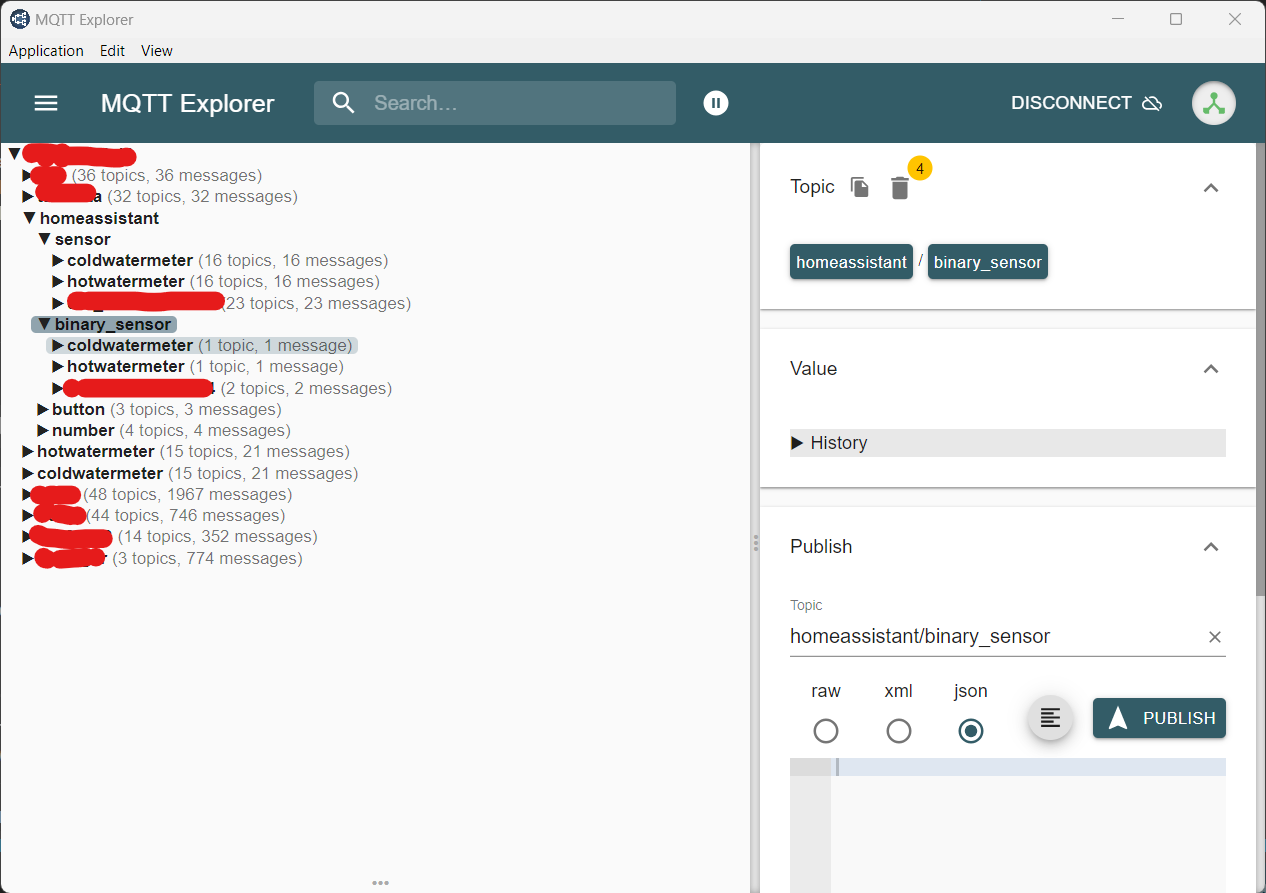
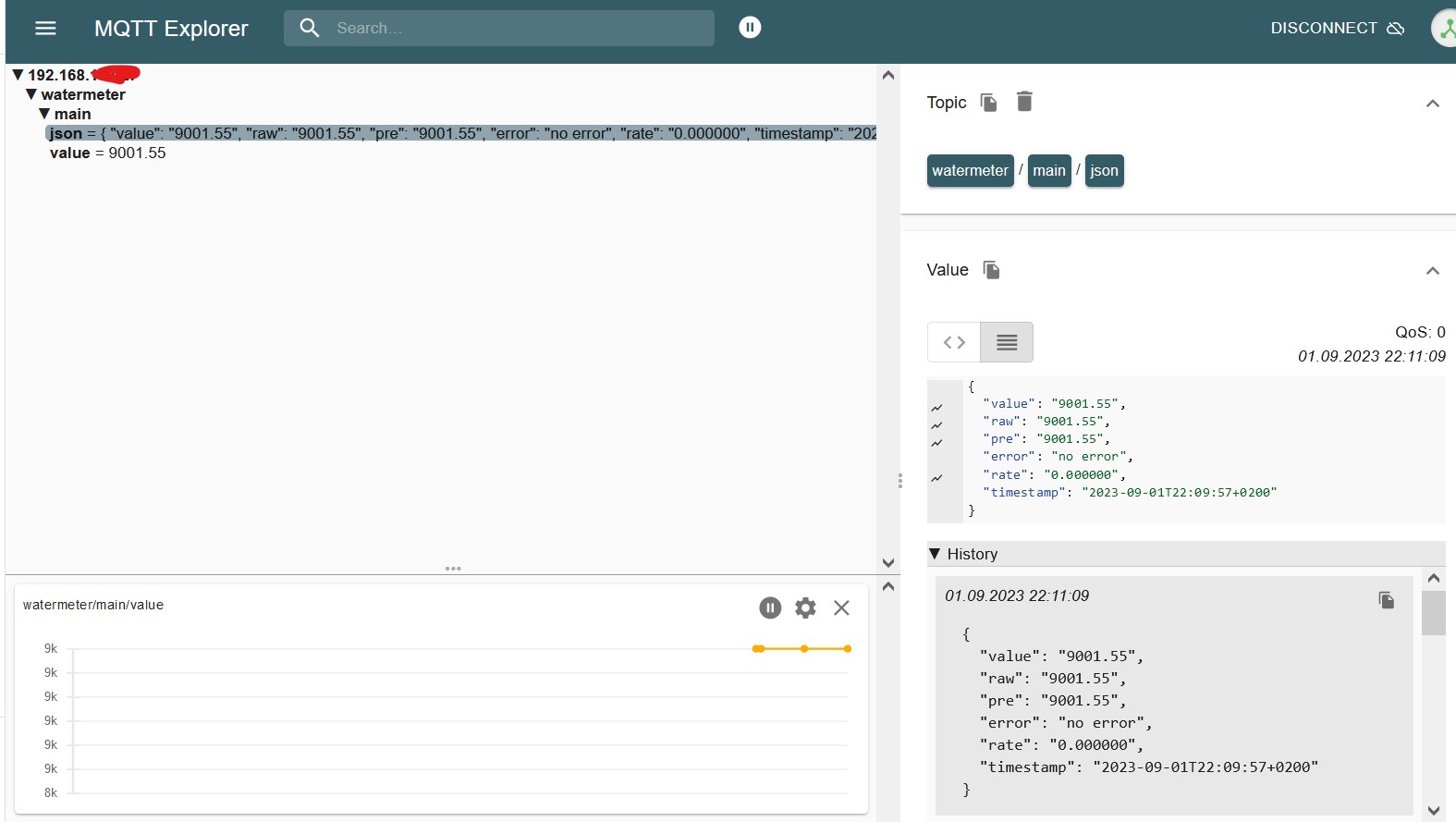
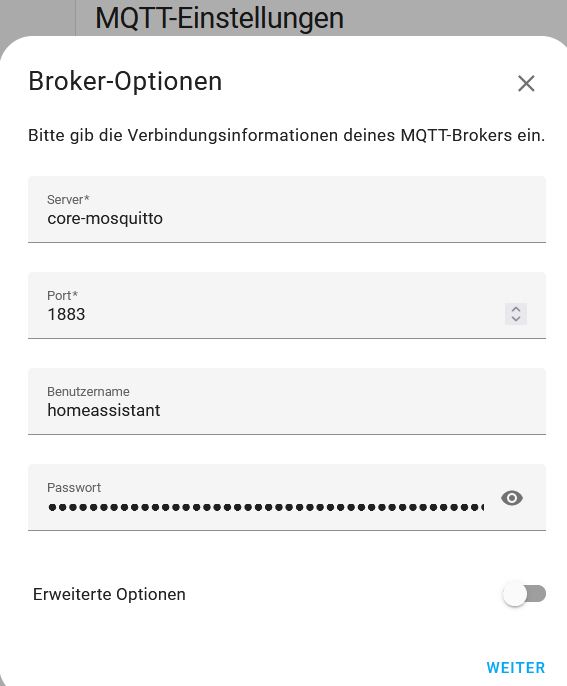
Da bei mir der MQTT-Explorer innerhalb von HA nie wirklich funktionierte, habe ich mir diesen für meinen Computer runter geladen. Dort den MQTT-Server konfiguriert und geschaut, was dort so alles ankommt und dann daraus meine Sensoren zusammen gebaut.
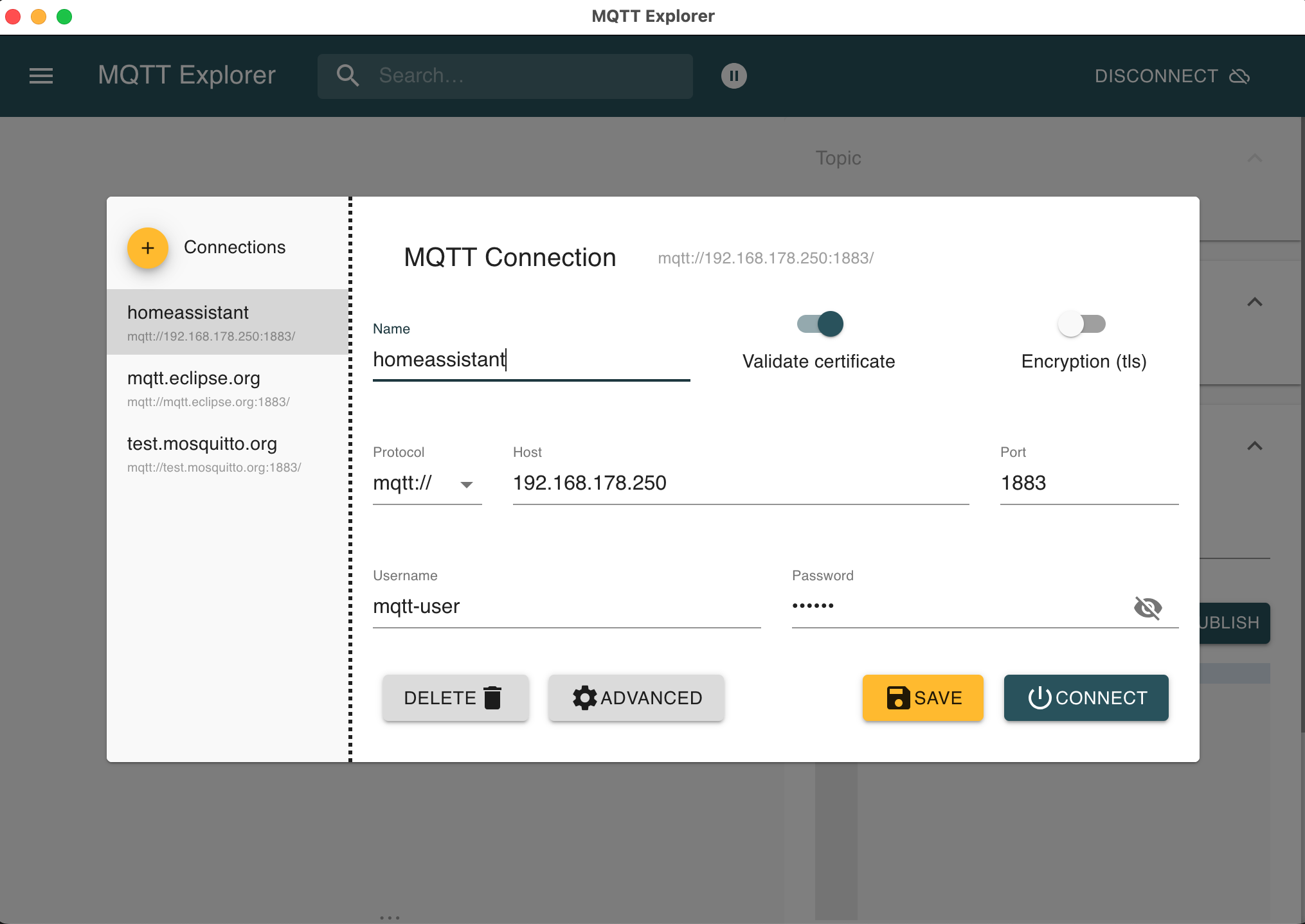
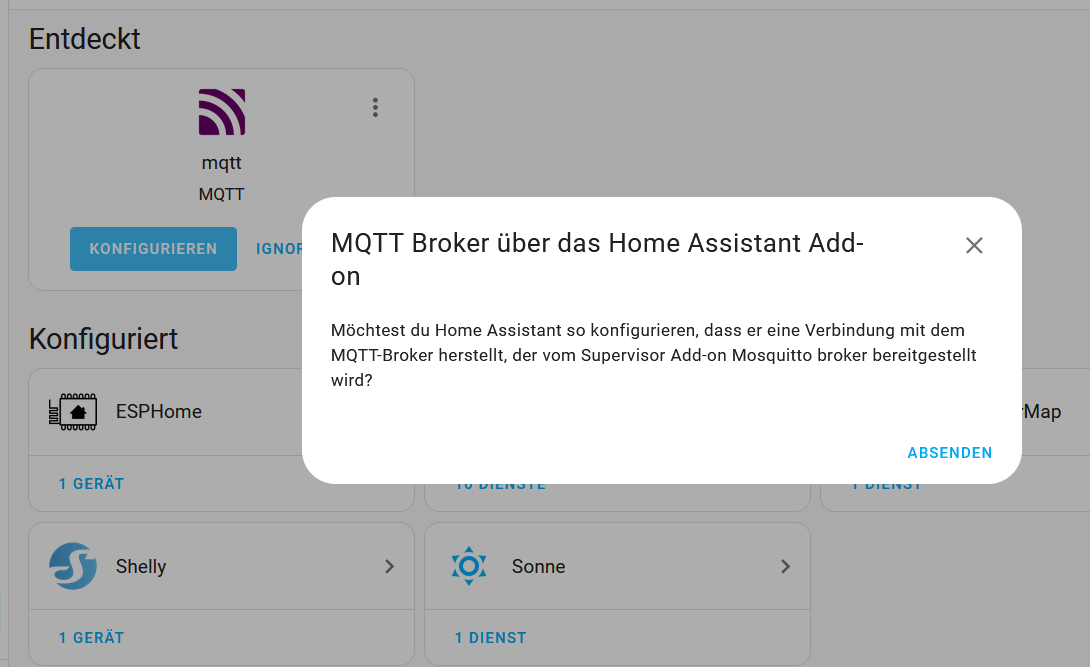
Das ist der MQTT-Explorer auf meinem Computer und du siehst gleich die Konfiguration des MQTT-Servers in HA.
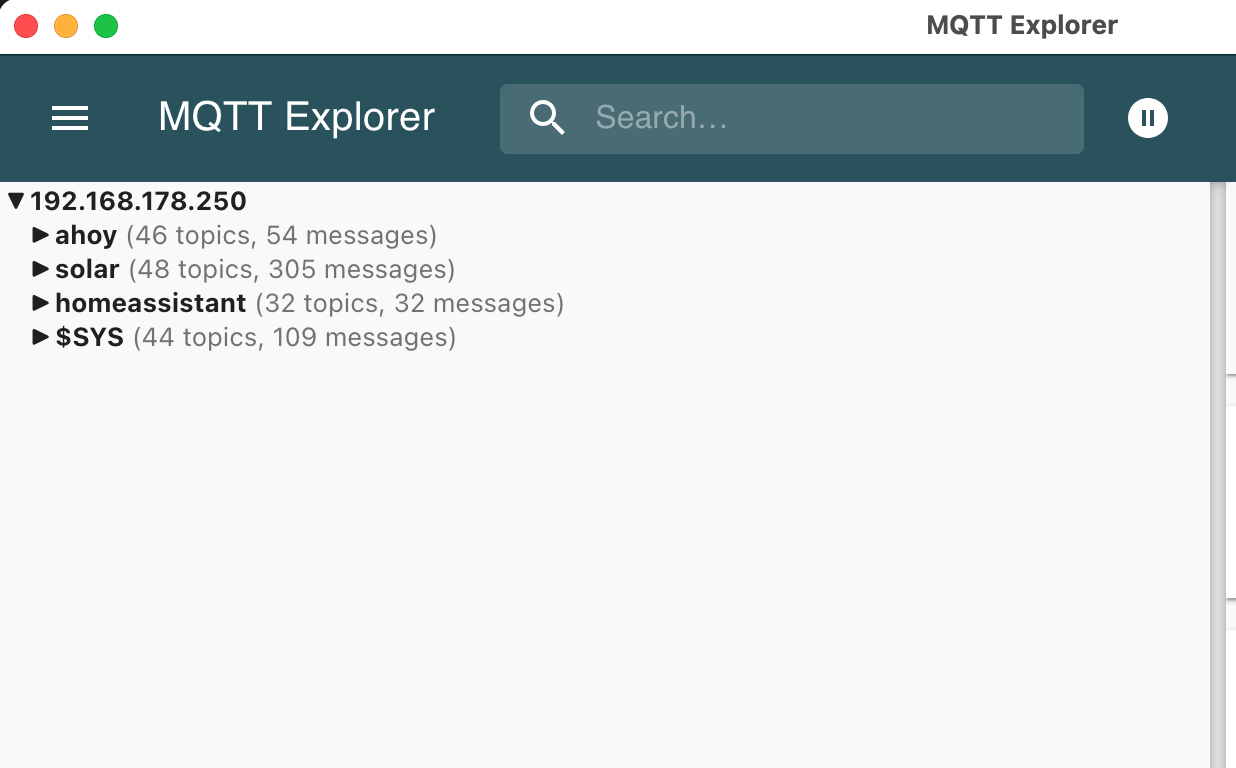
Wenn ich nun Connect, dann zeigt er mir alles an was an den MQTT-Server gesendet wird
Dort müsste auch Dein Sender drin auftauchen. Dann ist zumindest mal alles unterwegs.
Danach habe ich erst einmal in der configuration.yaml einen Eintrag hinterlegt
mqtt:
 sensor: !include_dir_merge_list mqtt/sensor/
dann einen Ordner mqtt. Darunter einen Ordner sensor und darin dann die Datei OpenDTU.yaml, die folgenden Code hat
geht natürlich auch alles einfacher mit einem Eintrag
mqtt: !include mqtt.yaml
in der configuration.yaml und einer neuen Datei mqtt.yaml in die Du dann alles einträgst
#####################################################
### MQQT Sensoren anlegen
#####################################################

#OpenDTU HM-800
- name: "OpenDTU Status"
  unique_id: "opendtu_status"
  state_topic: solar/opendtu/status
- name: "OpenDTU Uptime"
  unique_id: "opendtu_uptime"
  state_topic: solar/dtu/uptime
  unit_of_measurement: "s"
- name: "OpenDTU Uptime_extended"
  unique_id: "opendtu_uptime_extended"
  state_topic: solar/dtu/uptime
  value_template: >
    {% set uptime = value | int %}
    {% set days = (uptime / 86400) | int %}
    {%- if days > 0 -%}
      {{ days }}Tage {{ (uptime - (days * 86400)) | int | timestamp_custom('%-Hh %-Mm', false) }}
    {%- else -%}
      {{ uptime | int | timestamp_custom('%-Hh %-Mm', false) }}
    {%- endif -%}
- name: "OpenDTU Device Name"
  unique_id: "opendtu_device_name"
  state_topic: solar/114180113299/name
- name: "OpenDTU WiFi"
  unique_id: "opendtu_wifi"
  state_topic: solar/dtu/rssi
  unit_of_measurement: "dBm"
- name: "OpenDTU IP"
  unique_id: "opendtu_ip"
  state_topic: solar/dtu/ip
- name: "OpenDTU Hostname"
  unique_id: "opendtu_hostname"
  state_topic: solar/dtu/hostname
- name: "OpenDTU FWVersion"
  unique_id: "opendtu_fwversion"
  state_topic: solar/114180113299/device/fwbuildversion
- name: "OpenDTU FWBuildDateTime"
  unique_id: "opendtu_fwbuilddatetime"
  state_topic: solar/114180113299/device/fwbuilddatetime
- name: "OpenDTU HWPartNumber"
  unique_id: "opendtu_hwpartnumber"
  state_topic: solar/114180113299/device/hwpartnumber
- name: "OpenDTU HWVersion"
  unique_id: "opendtu_hwversion"
  state_topic: solar/114180113299/device/hwversion
- name: "OpenDTU Status LastUpdate"
  unique_id: "opendtu_status_lastupdate"
  state_topic: solar/114180113299/status/last_update
  value_template: >-
    {{ value | int | timestamp_custom('%d.%m.%Y %H:%M:%S') }}
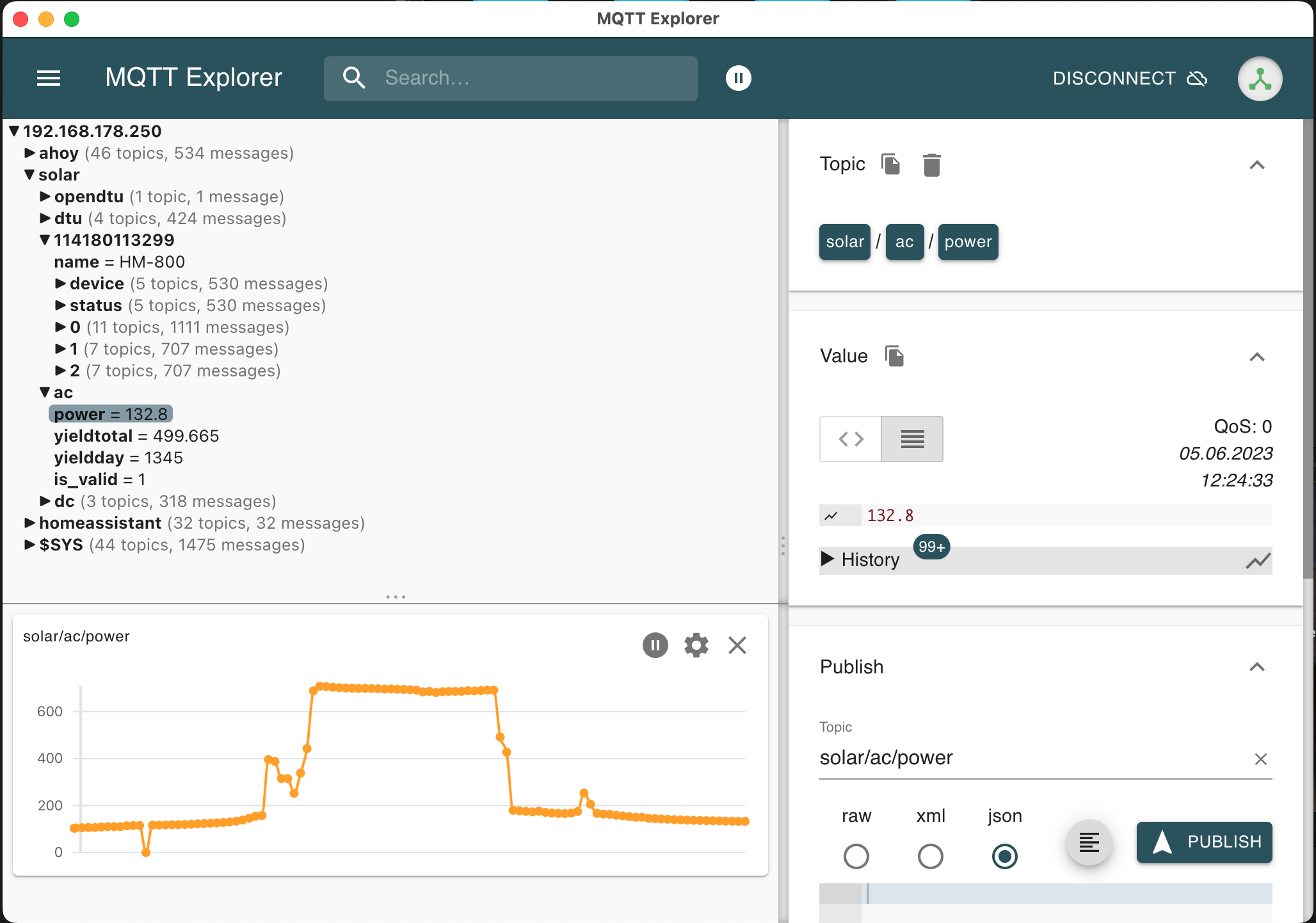
Das sind natürlich nur Beispiele. Alles was hinter state_topic steht musst du aus dem MQTT-Explorer oder der Dokumentation Deines Senders auslesen.
Siehe rechts oben steht das Topic solar/ac/power
Zu empfehlen ist immer eine unique_id zu definieren, auch wenn HA diese, falls nicht definiert, selber festlegt, und wo immer es geht eine unit_of_measurement:
Ich hoffe das hilft Dir weiter.
Alles anzulegen auf diesem Weg ist etwas mühsam, aber man macht es ja auch nur einmal 
Viel Erfolg
Claudius