Marstek Capacity Monitor: Wie viel Kapazität hat dein Marstek-Speicher noch? (Home Assistant, HACS)

Hallo zusammen,

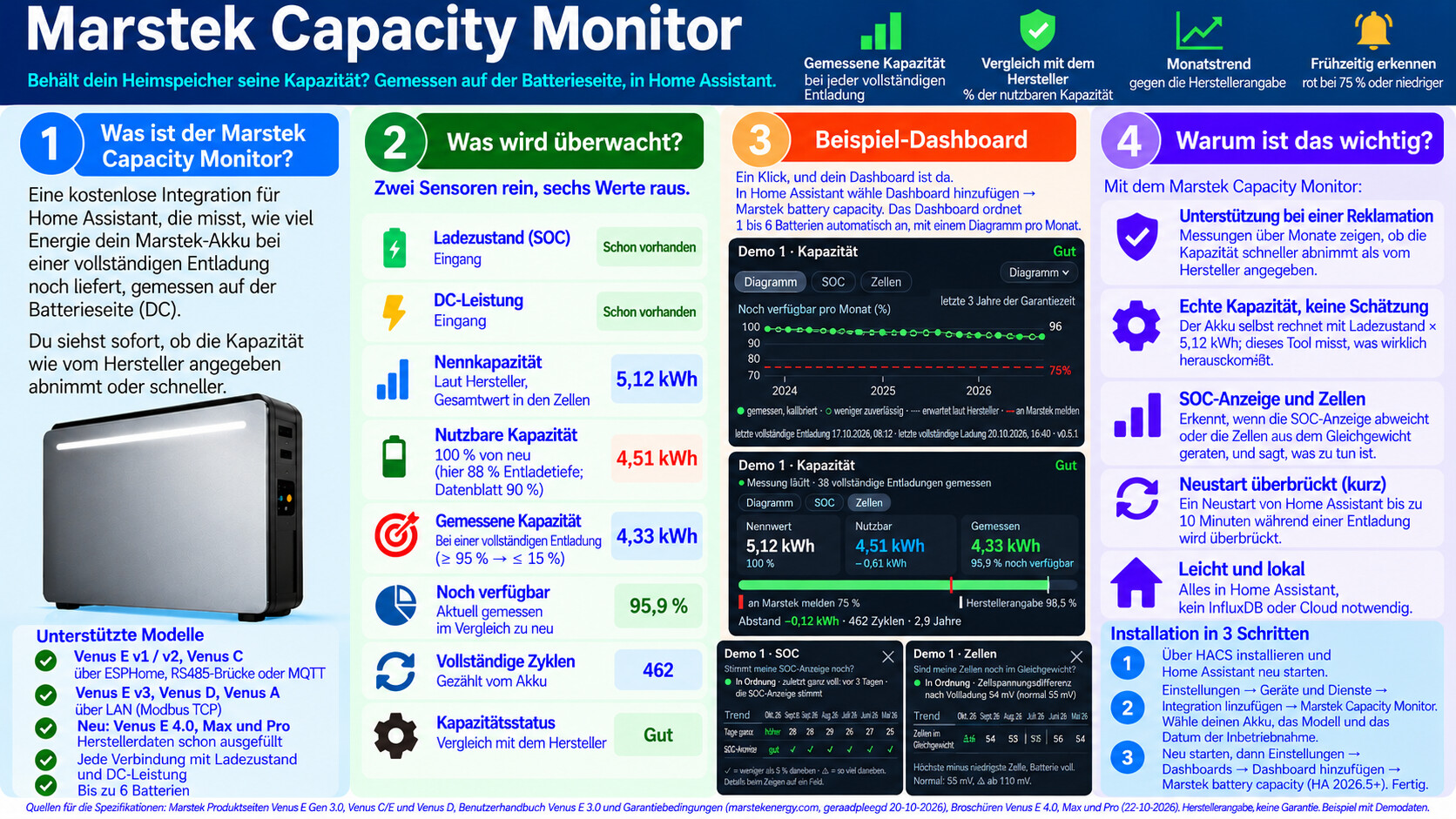
für meine eigenen Marstek Venus E habe ich eine kleine Home-Assistant-Integration gebaut, die ich gerne mit euch teile: Marstek Capacity Monitor. Sie misst, wie viel nutzbare Kapazität dein Speicher noch hat, und vergleicht das mit der Herstellerangabe.

(Ich komme aus den Niederlanden, verzeiht mir kleine Fehler im Deutschen.)
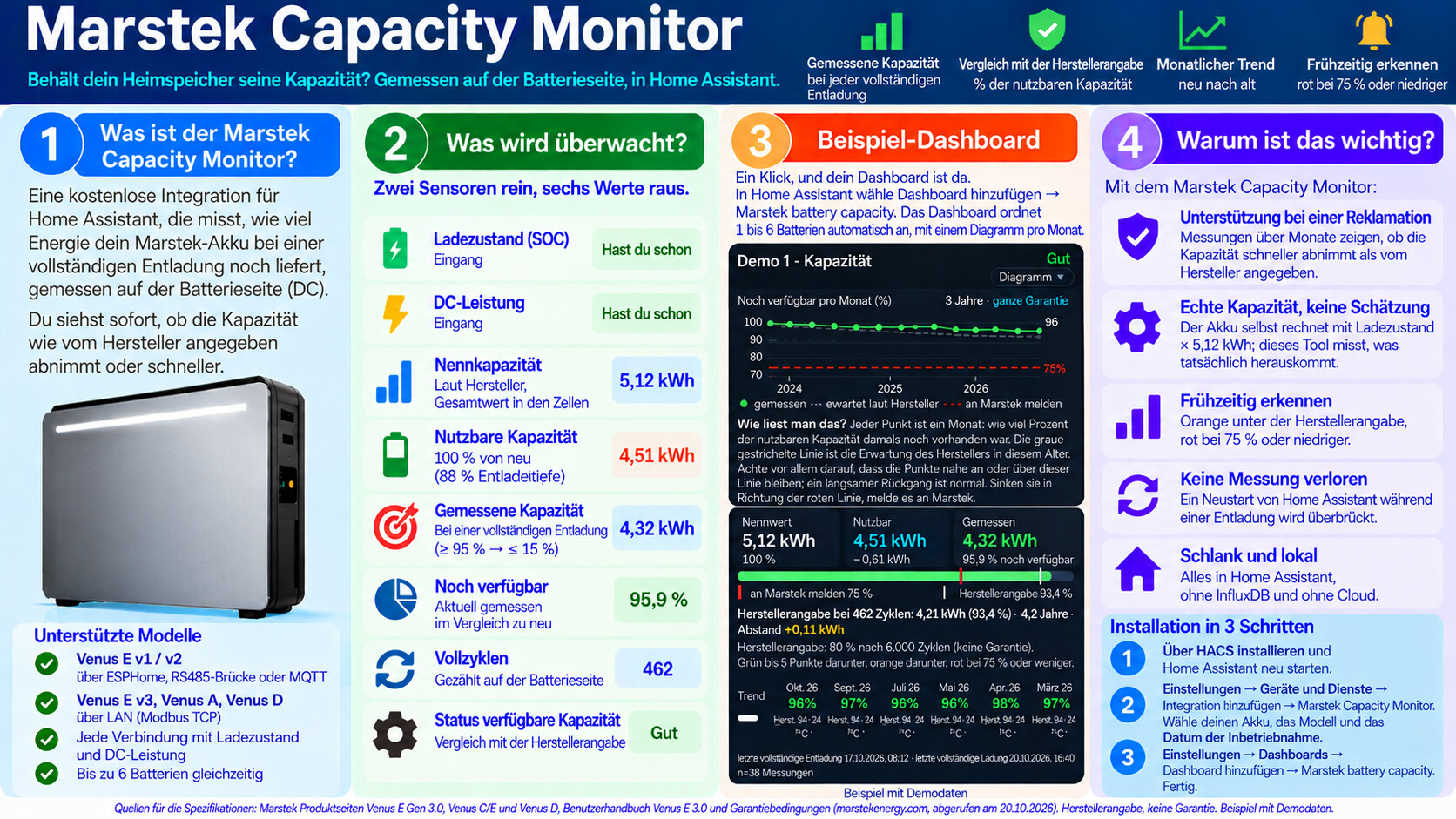

:battery: Auf einen Blick

Was Misst die nutzbare Kapazität deines Marstek-Speichers
Wann Bei jeder vollständigen Entladung (von 95 % oder mehr auf 15 % oder weniger)
Wo Auf der Batterieseite (DC), also ohne die Wandlungsverluste des Wechselrichters
Wie viele Bis zu 6 Batterien
Daten Alles lokal in Home Assistant. Keine InfluxDB, keine Cloud
Sprache Komplett auf Deutsch: Einrichtung, Karten und Anleitung

:bar_chart: Was macht die Integration?

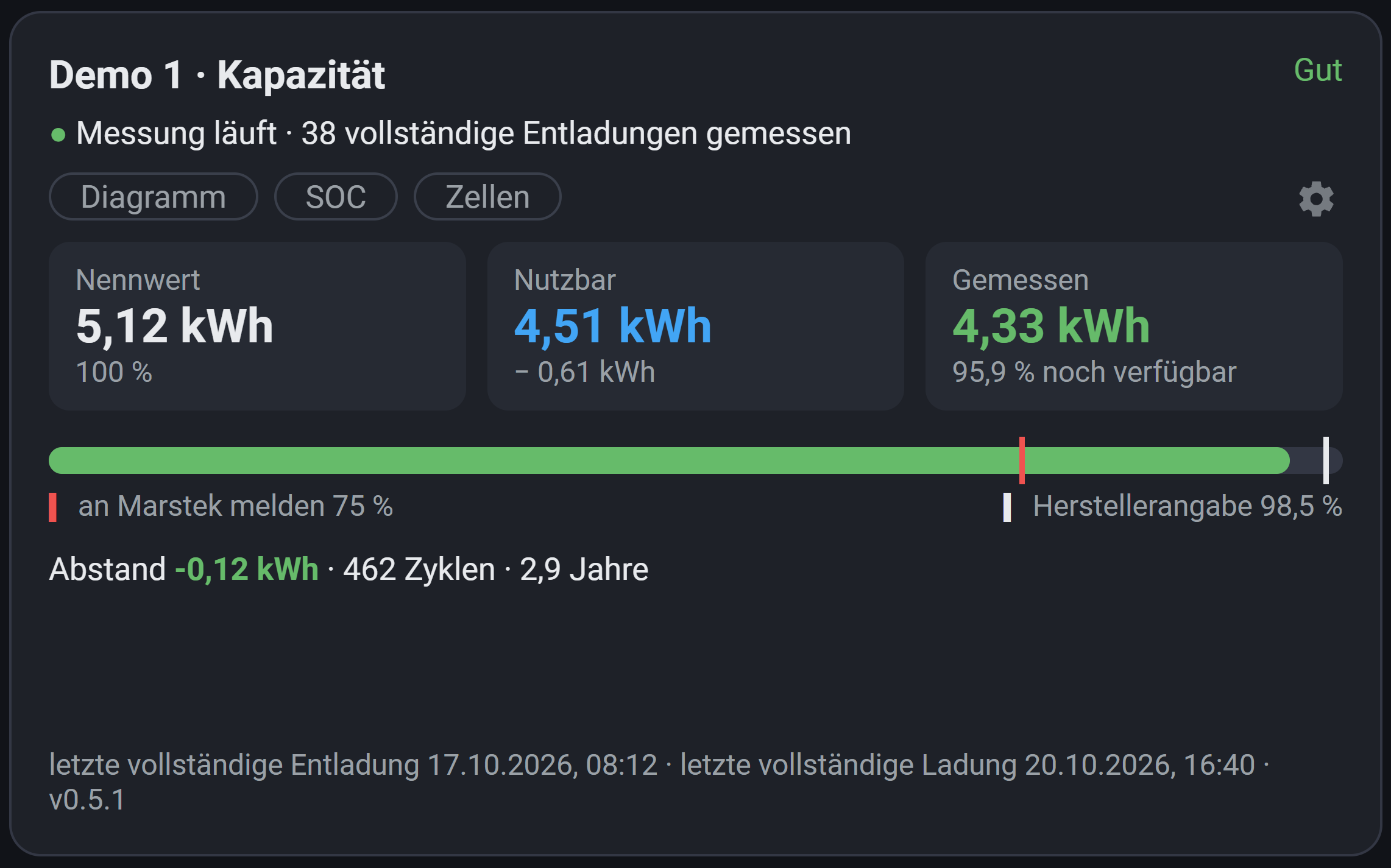
Drei Werte, sauber getrennt:

Wert Bedeutung
Nennkapazität 5,12 kWh laut Typenschild
Nutzbare Kapazität Was nach der internen Reserve übrig bleibt
Gemessene Kapazität Was dein Speicher bei einer vollständigen Entladung wirklich liefert

Vergleich mit der Herstellerangabe (80 % nach 6.000 Zyklen):

Farbe Bedeutung Was tun?
:green_circle: Grün Laut Herstellerangabe Nichts, alles gut
:orange_circle: Orange Unter der Herstellerangabe Im Auge behalten
:red_circle: Rot 75 % oder weniger Über die Marstek-App melden
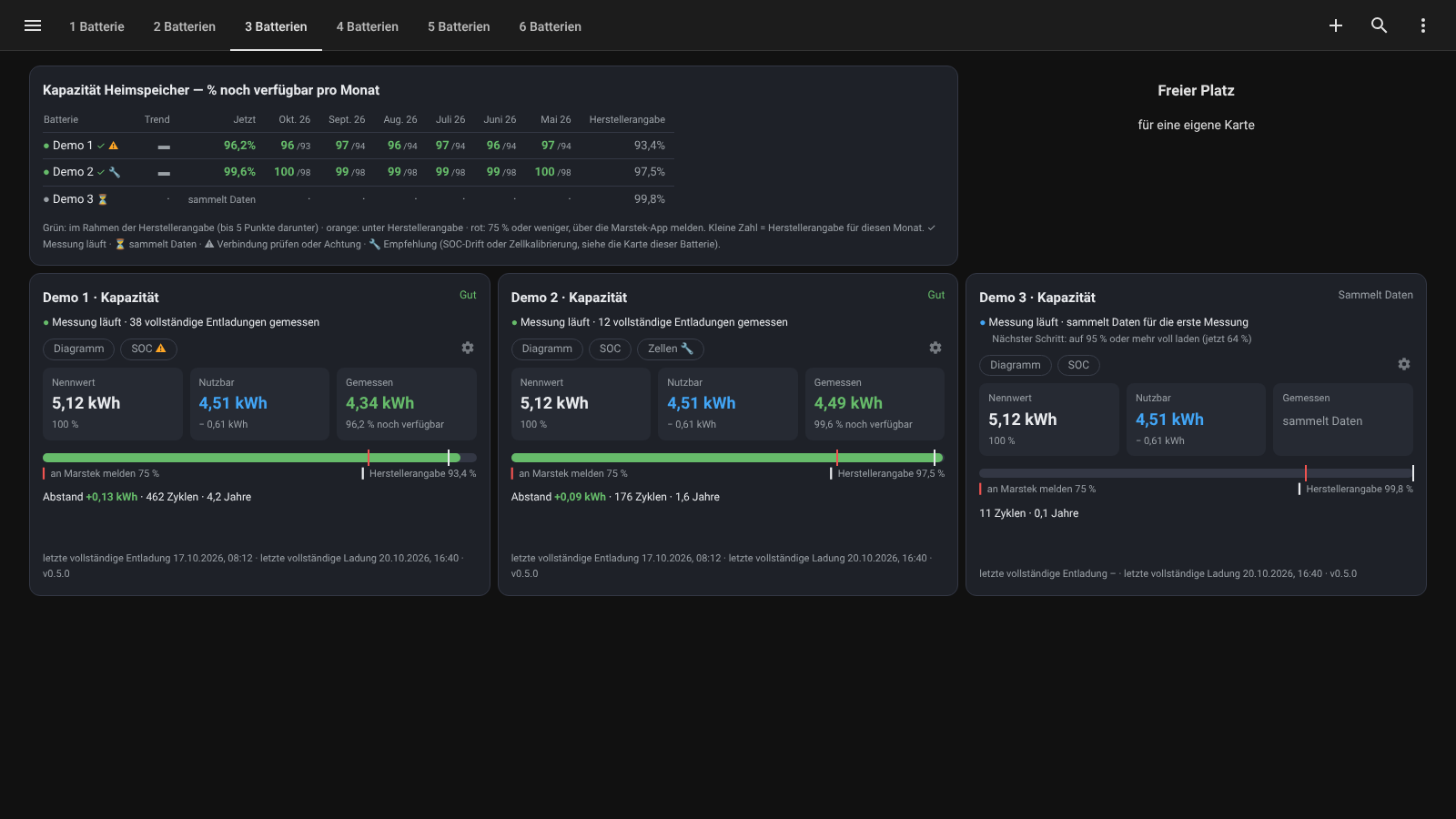
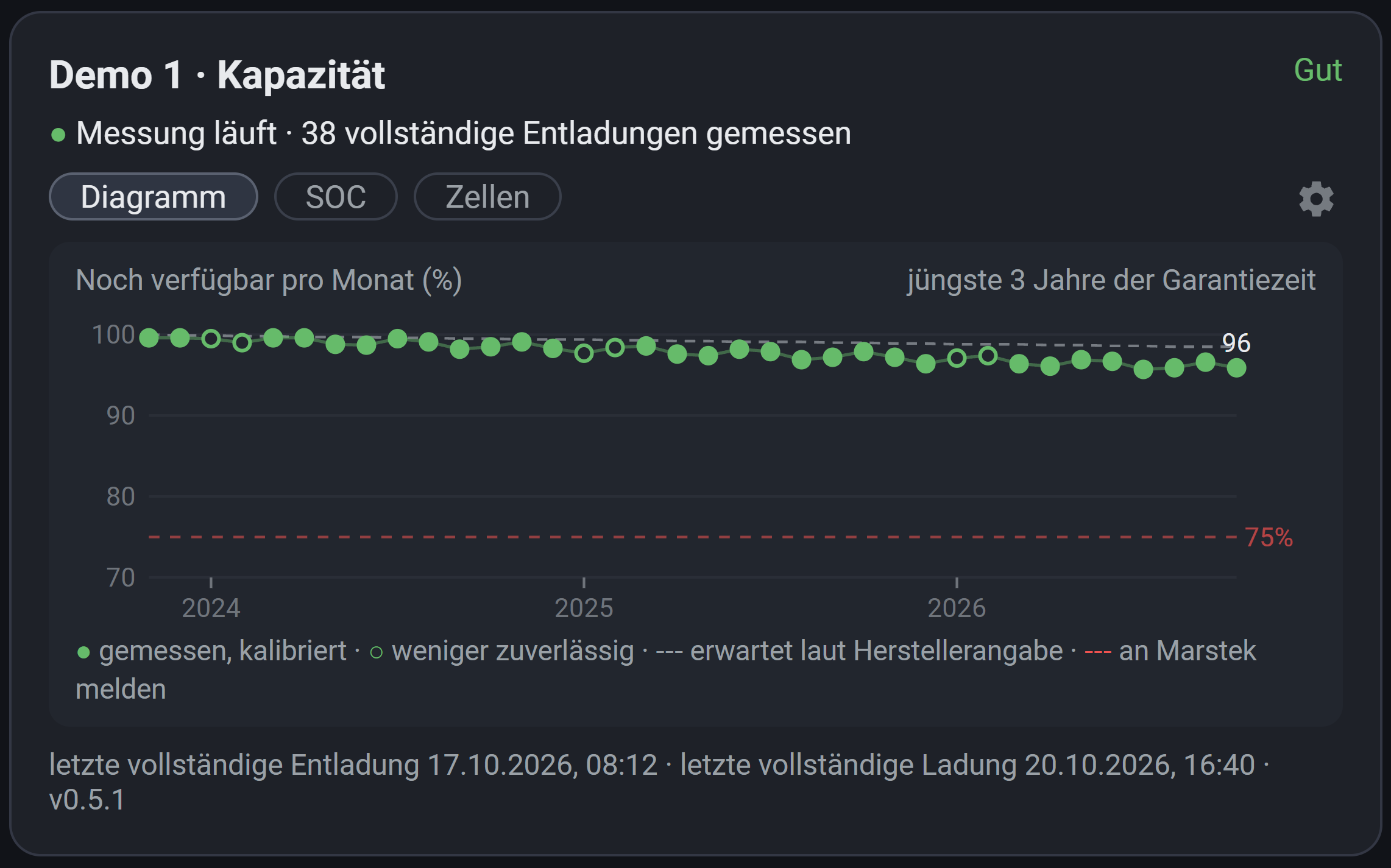
  • Eigene Karten und ein Dashboard mit einem Klick, mit einem Diagramm pro Monat.
  • Erste Messung sofort: Gab es in deiner HA-Historie (bis zu 30 Tage) schon eine vollständige Entladung, hast du direkt eine erste Messung.

:electric_plug: Was brauchst du?

Eine Verbindung, die den Ladezustand (SOC) und die DC-Leistung der Batterie liefert:

Verbindung Geeignet?
ESPHome über RS485 :white_check_mark: Ja
Modbus TCP über LAN (zum Beispiel marstek_venus_modbus) :white_check_mark: Ja
MQTT :white_check_mark: Ja
Nur AC-Leistung (wie die meisten Cloud-Integrationen) :x: Nein, da stecken die Wandlungsverluste drin. Die Integration warnt dich, wenn du so einen Sensor auswählst.

Getestet mit Venus E v1, v2 und v3. Venus A und Venus D über Modbus TCP werden unterstützt. Andere Modelle sollten funktionieren, wenn die Verbindung diese beiden Sensoren liefert. Rückmeldungen sind willkommen!


:gear: Installation

Installation in 3 Schritten (zum Aufklappen)
  1. HACS → Benutzerdefinierte Repositories → github.com/satscan1/marstek-capacity-monitor, Typ Integration → Herunterladen → Home Assistant neu starten.
  2. Einstellungen → Geräte & Dienste → Integration hinzufügen → Marstek Capacity Monitor. Die Integration sucht deine Batteriesensoren selbst. Wähle dein Modell und das Datum der Inbetriebnahme.
  3. Einstellungen → Dashboards → Dashboard hinzufügen → Marstek battery capacity (ab HA 2026.5). Fertig.

:book: Eine Anleitung auf Deutsch findest du im Repo.


:hourglass_flowing_sand: Gib ihr etwas Zeit

Gemessen wird nur bei einer vollständigen Entladung. Der angezeigte Wert ist der Median der letzten 3 Messungen, nach ein paar Entladungen wird er also richtig aussagekräftig. Im Winter mit wenig Sonne kann das länger dauern.

Wichtig: Die Messungen sind ein Hilfsmittel bei einer Reklamation, kein Beweis. Die Garantie läuft über Marstek selbst.


:speech_balloon: Probleme oder Ideen?

Gerne über die Issues im Repo, dann bleibt alles an einem Ort:

Viele Grüße
SatScan

Nach dieser Version wird es vorerst ruhig … versprochen :wink:

Marstek Capacity Monitor v0.5.0: SOC-Drift und Zellkalibrierung

Heute Abend ist v0.5.0 des Marstek Capacity Monitor erschienen. Die bisherigen Versionen haben nur verfolgt, wie viel nutzbare Kapazität deine Batterie noch hat. Diese Version schaut zusätzlich, ob die SOC-Anzeige noch stimmt und ob die Zellen in Balance bleiben. Läuft dort etwas schief, sagt sie dir, was du tun kannst.

SOC-Drift

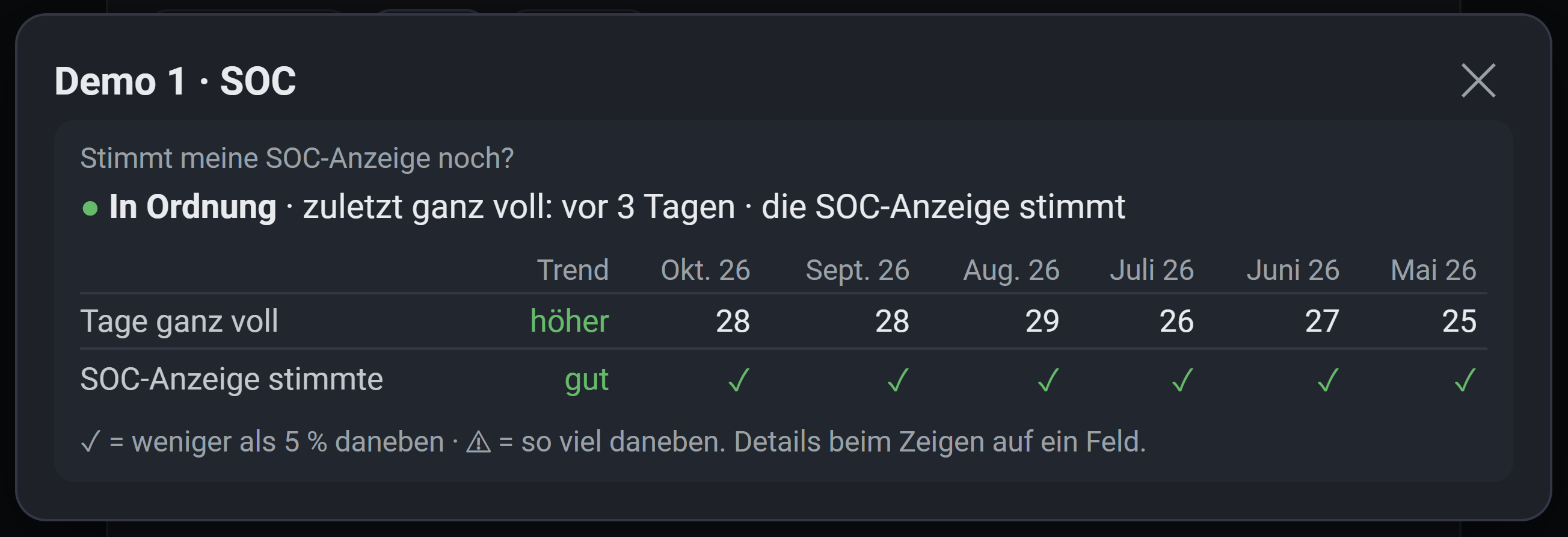
Der Monitor vergleicht jeden Schritt des Ladezustands mit der DC-Energie, die tatsächlich hinein- oder herausgeflossen ist. Springt der SOC, ohne dass die Energie das erklärt, lädt die Batterie noch nach, obwohl 99 % angezeigt werden, oder bleibt sie beim Entladen lange auf 100 % stehen, dann ist das ein Vorfall.

Gemeldet wird nur bei einem Muster, innerhalb von 45 Tagen:

  • 1× wird nur festgehalten;
  • 2× ergibt Achtung: einmal bis zur Entladegrenze entladen und danach in einem Zug voll laden;
  • 3× ergibt SOC-Drift festgestellt: das zweimal machen.

Der Monitor erkennt selbst, wann du das gemacht hast, und dann verschwindet die Meldung.

Zellkalibrierung (mit Zellspannungen)

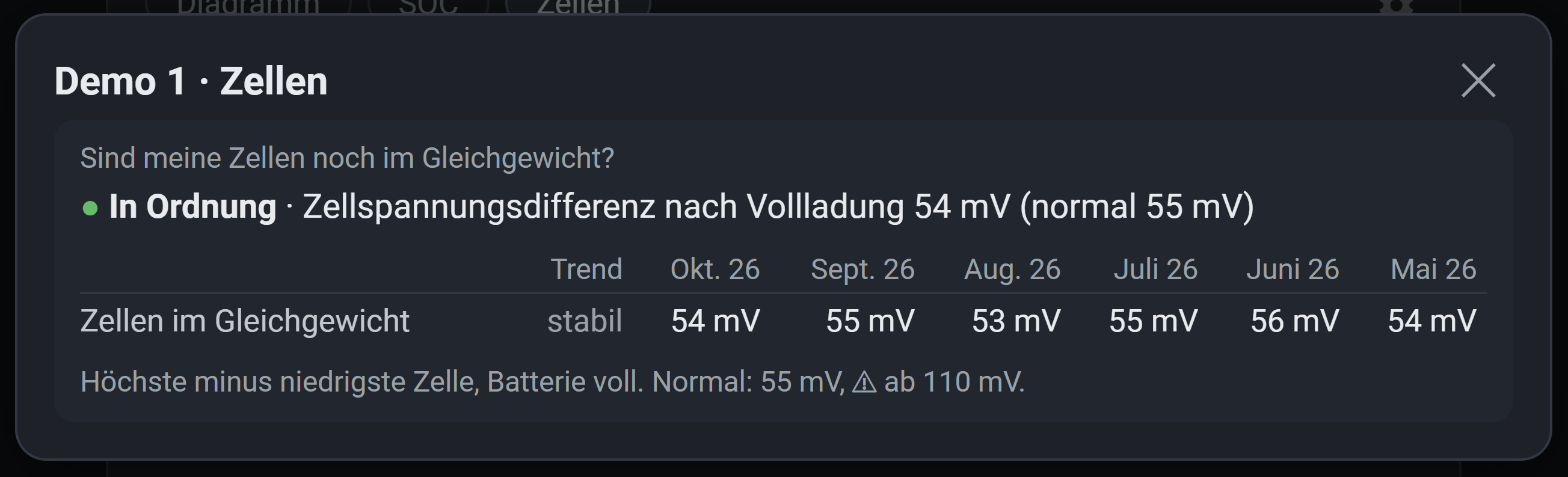
Normal ist, was deine eigene Batterie in den ersten 3 Monaten gezeigt hat. Wird die Zelldifferenz nach einer Vollladung doppelt so groß, zählt das als Vorfall. 2× hintereinander ergibt Achtung: etwa 4 Stunden voll stehen lassen. 3× innerhalb von 45 Tagen ergibt Zellkalibrierung empfohlen: 8 Stunden im UPS-Modus, oder 8 Stunden im Lademodus, wenn dein Modell keinen UPS-Modus hat. Bleibt die Zelldifferenz danach hoch, melde es über die Marstek-App.

Meldungen

  • Auf der Karte, als Nachricht auf dem Handy (Home Assistant App) und unter Einstellungen → Reparaturen.
  • Einmal ausblenden genügt: dann ist die Meldung überall weg, bis eine neue Reihe von Vorfällen kommt.
  • Pro Batterie einstellbar, wie streng: Aus, Großzügig, Normal oder Streng. Meldungen lassen sich auch ganz abschalten.

Ruhigere Karte

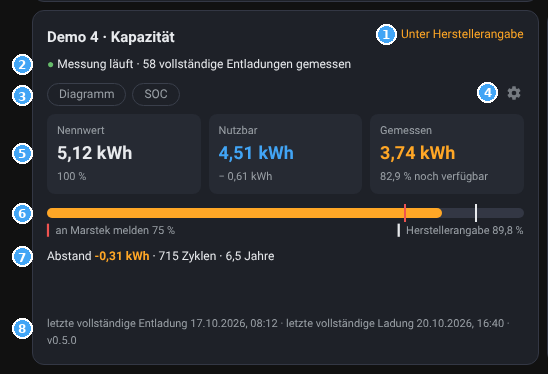
  • Drei kleine Tasten unter dem Status: Diagramm · SOC · Zellen. Das Diagramm öffnet sich an der Stelle der Kapazitäten, die Karte bleibt also gleich hoch. SOC und Zellen öffnen sich als Fenster in der Mitte des Bildschirms.
  • Karten nebeneinander sind gleich hoch, und die Monatszeile unten ist weg (die steht schon im Diagramm).
  • Ein Zahnrad bringt dich zu den Einstellungen der Batterie.
  • Die Karte folgt dem hellen oder dunklen Design und der Sprache von Home Assistant und zeigt unten die Versionsnummer.

Zyklen vor dem Monitor

Hatte deine Batterie schon Zyklen hinter sich, bevor du den Monitor installiert hast? Hat sie einen Zähler „Gesamtentladung" (Modbus, ESPHome), dann trägt der Monitor diese Zyklen jetzt selbst ein: Zähler geteilt durch die nutzbare Kapazität. Achtung: Dieser Zähler misst auf der AC-Seite. Es ist also eine Schätzung, weniger zuverlässig als die Zyklen, die der Monitor selbst auf der DC-Seite misst. Einen Wert, den du selbst eingetragen hattest, lässt er unverändert.

Findet er nach einem Update Zellspannungen oder einen solchen Zähler, die noch nicht genutzt werden, erscheint eine Meldung unter Reparaturen. Häkchen setzen, Absenden, fertig.

Neue Modelle

Venus E 4.0, Venus E Max und Venus E Pro stehen jetzt in der Auswahlliste, mit bereits ausgefüllten Herstellerdaten.

Aktualisieren

In HACS auf v0.5.0 aktualisieren, Home Assistant neu starten und den Browser neu laden. Messungen und Einstellungen bleiben, wie sie waren. Die SOC-Drift zählt ab dem Update; die Zellkalibrierung nutzt die Zellmessungen, die schon vorhanden sind.

Repo, Anleitung (auch auf Deutsch) und Screenshots: github.com/satscan1/marstek-capacity-monitor

Probleme oder Ideen gerne über GitHub Issues. Danke an alle, die in den letzten Tagen getestet und Tipps geschickt haben!

Habe mir deine Integration gerade einmal angesehen.

Eine Batterie wird bei meinem System nicht automatisch gefunden.

Bei meinem Venus C finde ich in meine Konfiguartion keinen DC Leistungssensor.

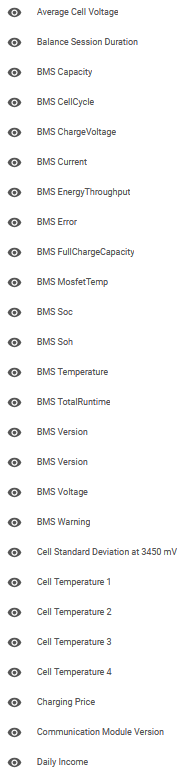
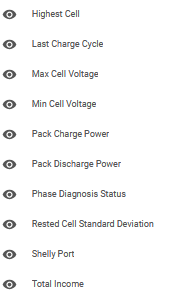
Sensoren

Akku Discharge (kWh)
Auto Switch Working Mode
Balance Conditions Met
Battery Capacity
Battery State of Charge
Battery Working Status
Cell Spread
Cell Spread at 3450 mV
Cell Voltage 1
Cell Voltage 2
Cell Voltage 3
Cell Voltage 4
Cell Voltage 5
Cell Voltage 6
Cell Voltage 7
Cell Voltage 8
Cell Voltage 9
Cell Voltage 10
Cell Voltage 11
Cell Voltage 12
Cell Voltage 13
Cell Voltage 14
Cell Voltage 15
Cell Voltage 16
Cell Voltage Difference
Cell Voltage Standard Deviation
Combined Power
CT Status
CT Type
Daily Charging Capacity
Daily Discharge Capacity
Device Version
Discharge Price
Error Code
Grid Type
Highest Cell Share of Spread
Last Update
Mean Cell Voltage
Mean Cell Voltage Drift
Minutes Above 3400 mV Today
Minutes Above 3500 mV Today
Monthly Charging Capacity
Monthly Discharge Capacity
Monthly Income
Off Grid Power
Phase Type
Rested Cell Spread
Total Charging Capacity
Total Discharge Capacity
Warning Code
WiFi Name
WiFi Signal Strength
Working Status


Alternativ soll man die Zelle mit dem höchsten und niedrigsten Wert einstellen.
Was passiert aber wenn morgen eine andere Zelle niedriger bzw. höher ist?

Hallo Flori,

danke fürs Ausprobieren und für die ausführliche Liste!

Warum keine Batterie gefunden wird: Der Monitor braucht zwei Sensoren: den Ladezustand (den hast du: Battery State of Charge) und die DC-Leistung der Batterie, also die Leistung auf der Batterieseite. So einen Sensor sehe ich in deiner Liste nicht. Combined Power und Off Grid Power sehen für mich nach AC-Werten aus. Die nimmt der Monitor bewusst nicht, weil darin die Wandlungsverluste des Wechselrichters stecken und die gemessene Kapazität dann nicht stimmt.

Zwei Dinge kannst du prüfen:

  1. Bei manchen Integrationen gibt es einen Sensor wie Battery Power (oder ähnlich), der standardmäßig deaktiviert ist. Schau beim Gerät unter den deaktivierten Entitäten nach, aktiviere ihn und starte die Suche danach noch einmal.
  2. Welche Anbindung nutzt du für deinen Venus C (ESPHome, Modbus, MQTT oder eine andere Integration)? Dann kann ich gezielter nachsehen.

Der Venus C steht noch nicht in der Modellliste. Ich versuche, ihn in der nächsten Version aufzunehmen. Bis dahin wählst du Anderes Modell: Herstellerdaten selbst eingeben und trägst die Werte aus dem Datenblatt ein.

Zu den Zellen: In die Felder Höchste Zellspannung und Niedrigste Zellspannung gehört nicht eine bestimmte Zelle, sondern jeweils der höchste und der niedrigste Wert aller Zellen in dem Moment. Welche Zelle das gerade ist, spielt keine Rolle; morgen kann es eine andere sein, und das ist genau richtig so.

Wenn deine Integration diese beiden Werte nicht direkt liefert, kannst du sie selbst machen: Einstellungen → Geräte & Dienste → Helfer → Helfer erstellen → Min/Max. Einmal mit Maximum über Cell Voltage 1 bis 16, einmal mit Minimum. Diese beiden Helfer trägst du dann im Monitor ein.

Viele Grüße
SatScan

Ich nutze die Anbindung über MQTT

Ich nutze jetzt die Werte BMS Current und BMS Voltage. Daraus errechne ich mir die interne Ladeleistung.
Das ganze werde ich jetzt einmal ein paar Tage ausprobieren um abschätzen zu lönnen ob die Werte realistisch sind.

Hallo Flori,

super, danke für die Rückmeldung! BMS Current × BMS Voltage ist genau die DC-Seite, also das, was der Monitor braucht.

Zwei kleine Tipps für deinen Sensor:

  • Gib ihm die Einheit W, die Geräteklasse power und die Zustandsklasse measurement. Dann findet die Suche ihn auch selbst.
  • Ob Laden positiv oder negativ ist, ist egal: Das erkennt der Monitor beim ersten Laden oder Entladen automatisch.

Neu: der Venus C ist jetzt drin. In der Testversion v0.5.1-dev gibt es ihn als eigenes Modell (2,56 kWh, 90 % Entladetiefe, mehr als 6000 Zyklen). Wichtig: Ein Venus C kann sich mit demselben Gerätecode melden wie ein Venus E v1/v2. Wähle beim Hinzufügen also selbst Venus C, auch wenn schon Venus E v1 / v2 ausgewählt ist. Sonst rechnet der Monitor mit der doppelten Kapazität. Falls das doch passiert, zeigt die Karte „Modell prüfen“ statt Rot, und unter Einstellungen → Reparaturen steht, wie du es änderst.

Hast du ihn schon als Anderes Modell angelegt? Dann prüfe unter Konfigurieren: Nennkapazität 2,56 kWh und Reserve 0,26 kWh. Dann passt es auch ohne die Testversion.

Die Testversion installieren:

  1. HACS → Marstek Capacity Monitor → drei Punkte → Erneut herunterladen.
  2. Beta-Versionen anzeigen einschalten und v0.5.1-dev wählen.
  3. Home Assistant neu starten und den Browser neu laden (Strg+F5).

Die erste Messung kommt nach einer vollständigen Entladung (von 95 % oder mehr bis 15 % oder weniger). Ich bin gespannt, welche Werte du bekommst!

Viele Grüße
SatScan

Ja, habe ich schon als Anderes Modell angelegt.

Kann ich aber gerne noch einmal löschen und mit der neuen Version testen.

Mir ist aber aufgefallen, dass die Reserve, zu mindest bei meinem Gerät 0,28kWh beträgt

Hallo Flori,

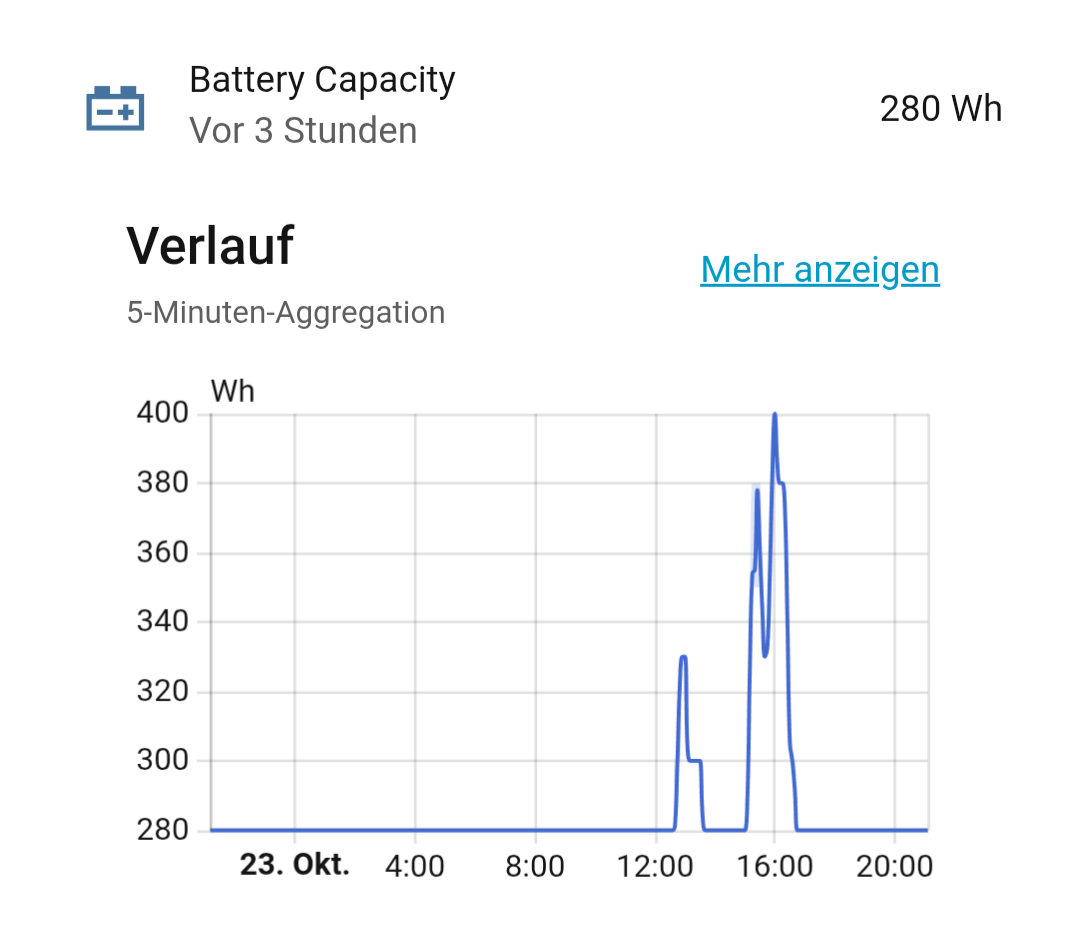
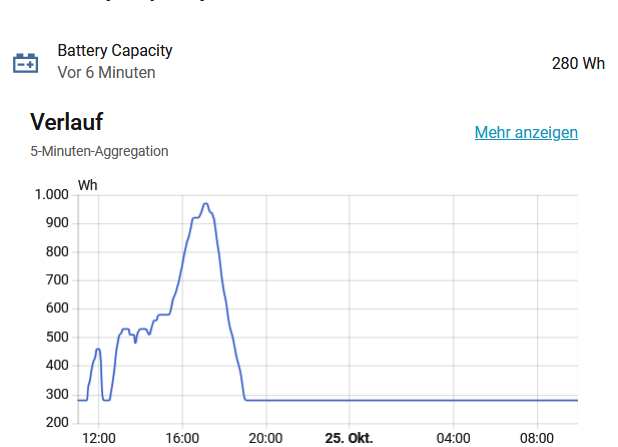
danke für den Screenshot! Battery Capacity zeigt, wie viel Energie gerade noch in der Batterie steckt. Bei dir bleibt sie den ganzen Tag bei 280 Wh stehen, das ist also der Punkt, an dem dein Venus C mit dem Entladen aufhört. Das sind etwa 11 % statt der 10 % aus dem Datenblatt. Bei meinen Venus E ist es genauso: Datenblatt 90 %, in der Praxis 88 %.

Du kannst also ruhig 0,28 kWh als Reserve eintragen (Konfigurieren). Achte nur darauf, dass die Entladegrenze in der Marstek-App auf dem niedrigsten Wert steht, sonst misst du deine eigene Einstellung statt der Reserve.

Gut zu wissen: Die Reserve ändert nur die angezeigten kWh, nicht den Prozentwert „noch verfügbar”.

Löschen musst du nichts. Als „Anderes Modell” mit 2,56 kWh und 0,28 kWh rechnet der Monitor genauso wie mit dem Modell Venus C, und beim Löschen gehen deine Messungen verloren.

Viele Grüße
SatScan

:tada: Update: Version 0.5.1 ist da
Neu in 0.5.1:

  • Neue Modelle: Venus C (wähle selbst Venus C, auch wenn Venus E v1 / v2 schon ausgewählt ist, sie meldet denselben Modellcode), dazu Venus E 4.0, Max und Pro mit schon ausgefüllten Herstellerdaten.
  • Batteriekapazität in der Seitenleiste: nach dem Hinzufügen der ersten Batterie und einem Neustart von selbst da, mit allen deinen Batterien. Ausschalten unter Konfigurieren → Menüeintrag in der Seitenleiste.
  • Werte über 100 %: Höher als neu geht eigentlich nicht; meist steckt die SOC-Anzeige der Batterie dahinter. Die Karte zeigt so einen Wert jetzt grau als vorläufig ⓘ, mit Erklärung.
  • Firefox und Android: der Fehler Timeout waiting for strategy element ist behoben.

Seit 0.5 schon dabei: SOC-Drift und Zellkalibrierung, mit den Schaltflächen Diagramm · SOC · Zellen auf der Batteriekarte (Demodaten):

Aktualisieren: HACS → Marstek Capacity Monitor → Aktualisieren, Home Assistant neu starten und den Browser neu laden (Strg+F5). Steht unten auf der Karte noch v0.5.0, ist der Browser noch nicht neu geladen.

Danke an @Flori für den Tipp zur Venus C! Alle Änderungen stehen im CHANGELOG im Repo.

Viele Grüße
SatScan

Moin,
mir ist hier noch etwas aufgefallen.

Ich interpretiere Vollzyklen als komplett geladene Batterie.
Bei mir zählt er aber konstant hoch

Hi,

ich habe “Marstek Venus Modbus” installiert, trotzdem wird die MARSTEK VENUS E nicht gelistet. Es werden nur meine Telefone angeboten.

Hallo Flori,

danke, gut gesehen! „Vollzyklen" zählt nicht, wie oft die Batterie voll war, sondern wie viel Energie insgesamt entladen wurde, umgerechnet in volle Zyklen: entladene DC-Energie geteilt durch die nutzbare Kapazität (plus die Zyklen vor dem Monitor). Zweimal halb entladen ist also ein Vollzyklus. Hochzählen ist normal, aber langsam: höchstens 1 bis 2 pro Tag.

Über 400 an einem Tag stimmt also nicht. Dein Verlauf von Battery Capacity zeigt am 24.10. knapp 0,9 kWh Entladung, der Monitor hat etwa 900 kWh gezählt: genau Faktor 1000. Ich vermute deinen selbst gebauten Sensor (BMS Current × BMS Voltage). Entweder steht die Einheit auf kW, obwohl der Wert in W ist, oder Strom und Spannung kommen in mA bzw. mV.

Beim Entladen sollte der Sensor ein paar hundert W zeigen. Magst du mir die Einheit und einen Wert beim Entladen schicken?

Danach den Sensor korrigieren und den Zähler neu starten: Entwicklerwerkzeuge → Aktionen → Messungen löschen für diese Batterie. Solange noch keine vollständige Entladung gemessen wurde, verlierst du dabei nichts.

Viele Grüße
SatScan

Hallo Robert,

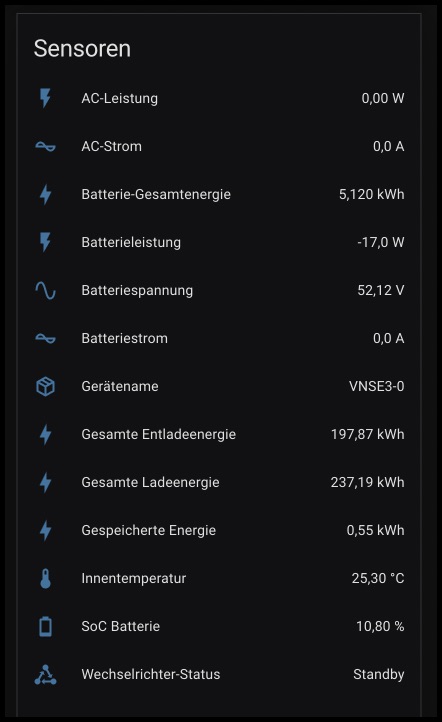
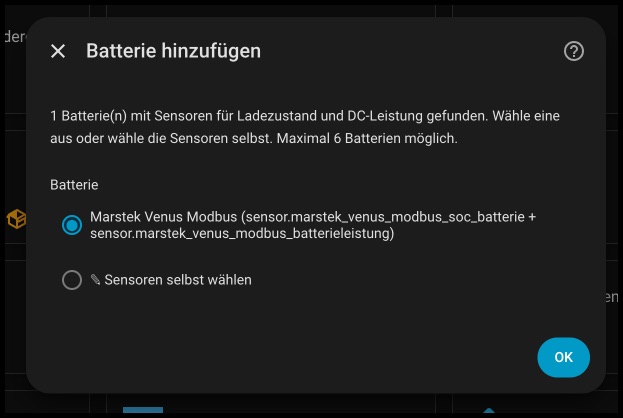
danke für den Screenshot! Dein Venus E v3 hat genau die zwei Sensoren, die der Monitor braucht: SoC Batterie und Batterieleistung (das ist die DC-Seite, also richtig). Die Suche erkennt bisher aber nur englische Namen wie „battery power". In einer deutschen Home Assistant heißt der Sensor „Batterieleistung", deshalb wird er nicht gefunden. Das korrigiere ich in der nächsten Version.

Bis dahin wählst du die Sensoren selbst: im ersten Schritt ✎ Sensoren selbst wählen, dann

  • Ladezustand: SoC Batterie
  • DC-Leistung: Batterieleistung (nicht AC-Leistung)

Als Modell Venus E v3. Die Telefone erscheinen, weil die Home-Assistant-App auch einen Akkustand und eine Akkuleistung meldet. Die kannst du einfach ignorieren.

Viele Grüße
SatScan

Mein Fehler, hatte die Einheiten vom BMS Current nicht beachtet.

Jetzt ist wieder alles berichtigt.

Danke, für die Hilfe!

Hallo zusammen,

Version 0.5.2 ist da: „Lost in translation… fixed!"

  • @RobertoCravallo: Die Suche findet jetzt auch deutsche Sensornamen wie SoC Batterie und Batterieleistung. Telefone werden nicht mehr als Batterie angeboten.
  • @Flori: Schön, dass es jetzt passt! Ab dieser Version zählt der Monitor unmögliche Leistungswerte (über 25 kW) nicht mehr mit und zeigt unter Einstellungen → Reparaturen einen Hinweis, welcher Sensor betroffen ist.

Ich hoffe, damit sind beide Probleme gelöst. Testet es gerne und gebt Bescheid, ob es bei euch klappt!

Aktualisieren: HACS → Marstek Capacity Monitor → Aktualisieren, Home Assistant neu starten und den Browser neu laden (Strg+F5).

Viele Grüße
SatScan

Perfekt! :+1: Schauen wir mal, was jetzt “passiert”. Danke für Deinen Einsatz!!!

Danke, Robert! Freut mich, dass es jetzt klappt. Die erste Messung kommt nach einer vollständigen Entladung (von 95 % oder mehr bis 15 % oder weniger). Bin gespannt auf deine Werte!

Ich werde berichten… :zany_face: