Ich möchte euch heute meine Awesome-Theme-Collection vorstellen. Entstanden ist Sie da ich mit dem Standard-Design von HA nicht zufrieden war und auch nicht alles einzeln von Hand stylen wollte.
Sie wurde mit HATG (GitHub - Piranha1605/ha-theme-generator: Home Assistant Theme Generator with HACS support · GitHub) erstellt und nutzt intensiv die UIX-Erweiterung (GitHub - Lint-Free-Technology/uix: 💡 UI eXtension 💡 Add CSS styles to (almost) any part of the Home Assistant UI. · GitHub). Es geht auch ohne, aber dann nur das HA-Design mit anderen Farben.
Vielleicht ist ja für den Einen oder Anderen was dabei. Die Theme-Collection wurde bewusst als Integration angelegt, da es sonst die Konfigurationmöglichkeiten nicht geben würde.
Awesome Theme Collection für Home Assistant
Das ist eine Kollektion von UIX-Themes mit passenden Hintergründen für Home Assistant. Die Themes stylen (fast) alle HA-Standard-Karten, Custom-Karten, Bubble-Karten und Mushroom-Karten mit einem einheitlichen Aussehen.
Zusätzlich werden alle Seiten (Einstellungen, Profile, HACS usw.) und Dialoge, Bubble-Card-Popups mit dem Dashboard-Hintergrund versehen. Die Themes nutzen alle das gleiche Farbschema, unterscheiden sich beim Kartenstyling, mit Schatten oder Ohne und der Wahl des Hintergrundes.
Enthaltene Themes
- Awesome-Metal-Shadows-UIX
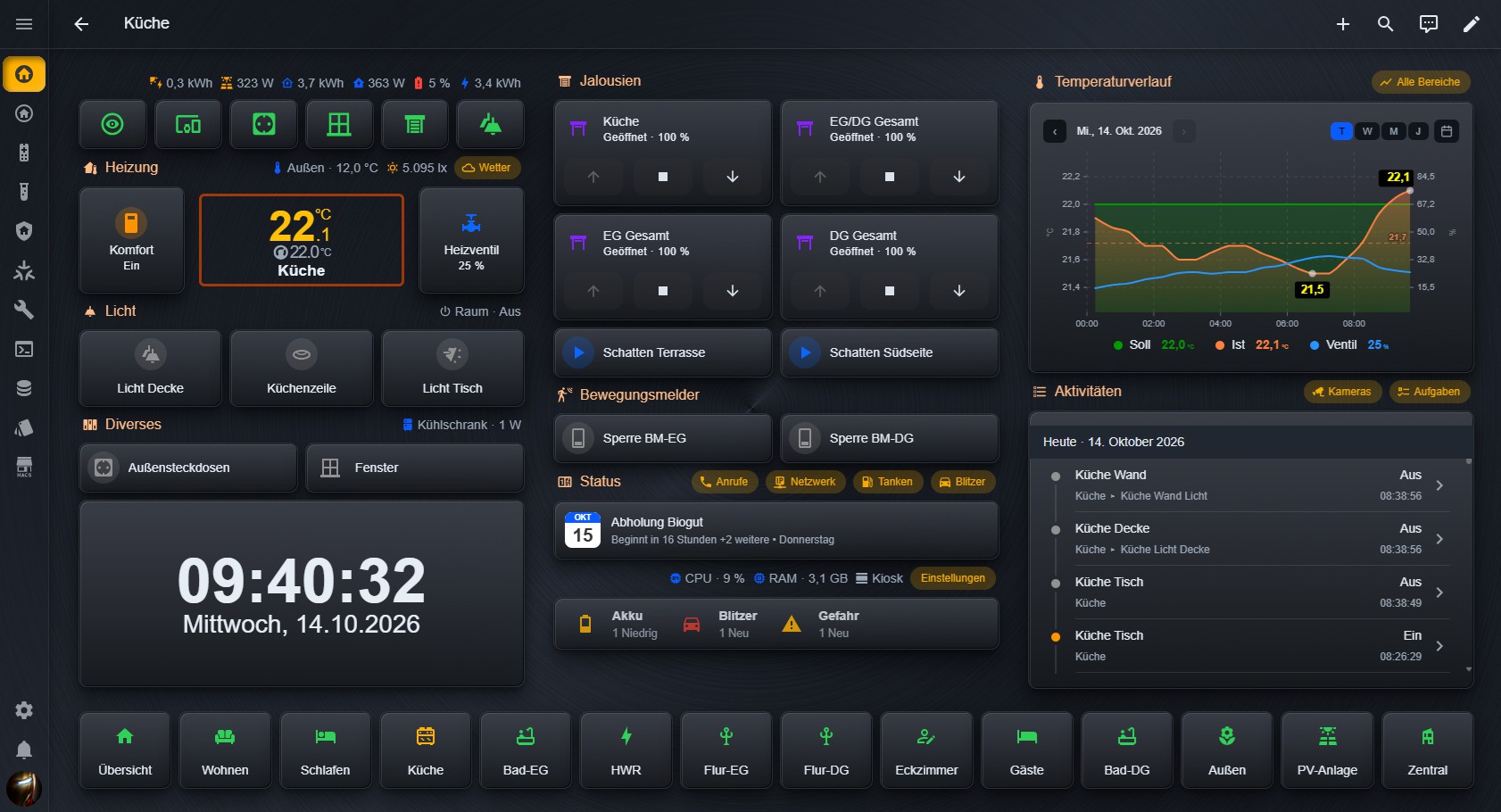
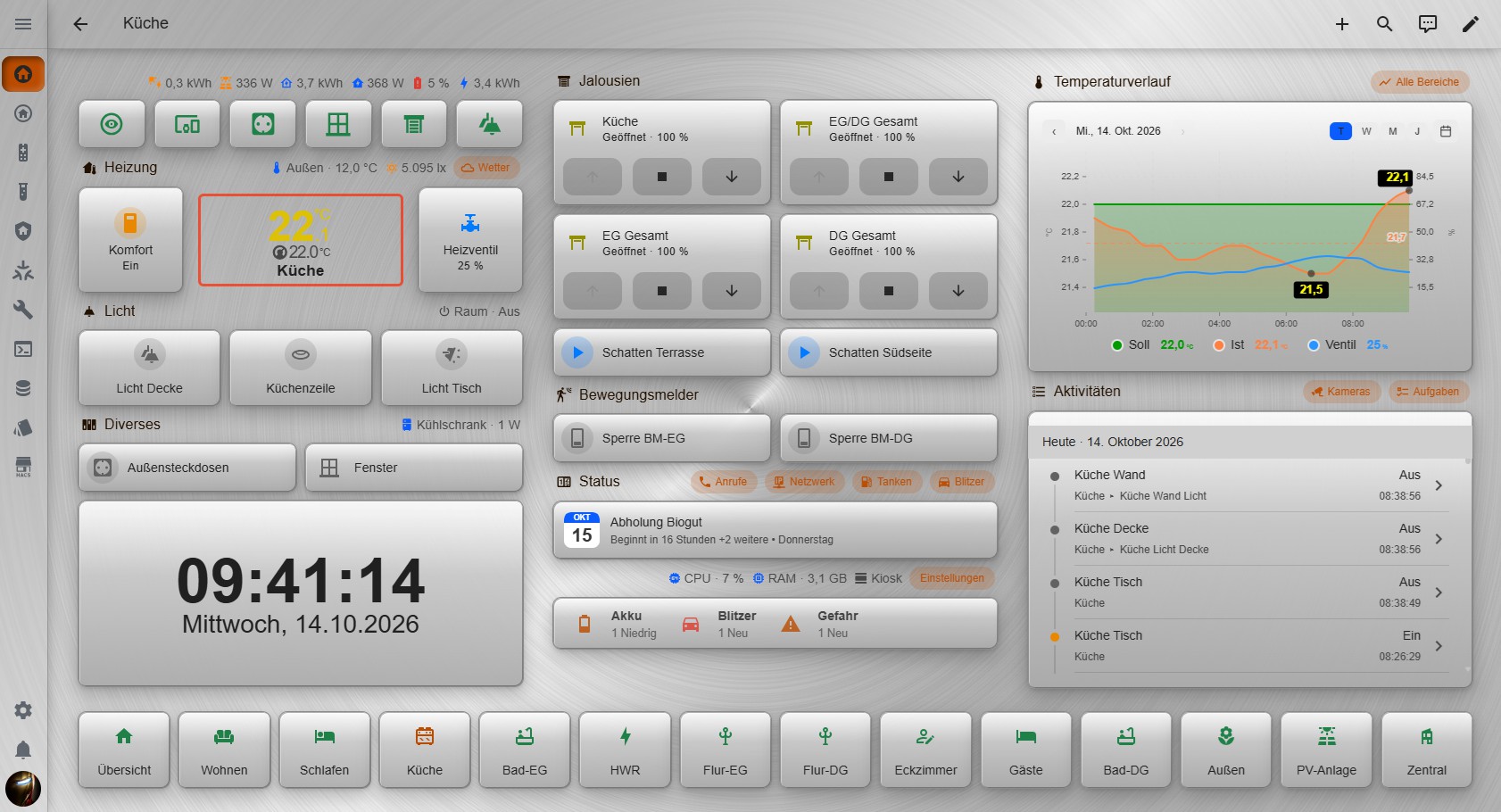
- Awesome-Metal-UIX
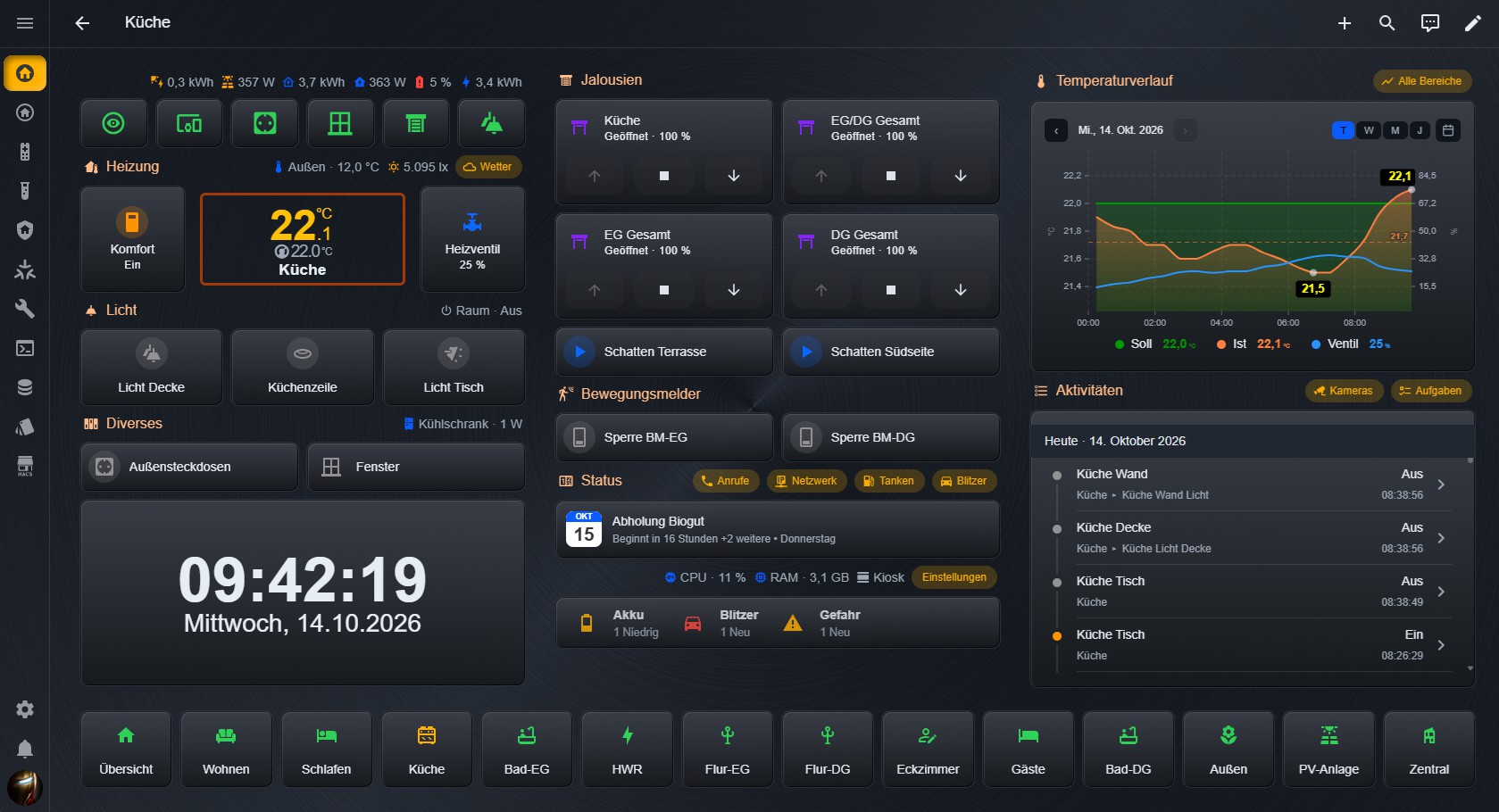
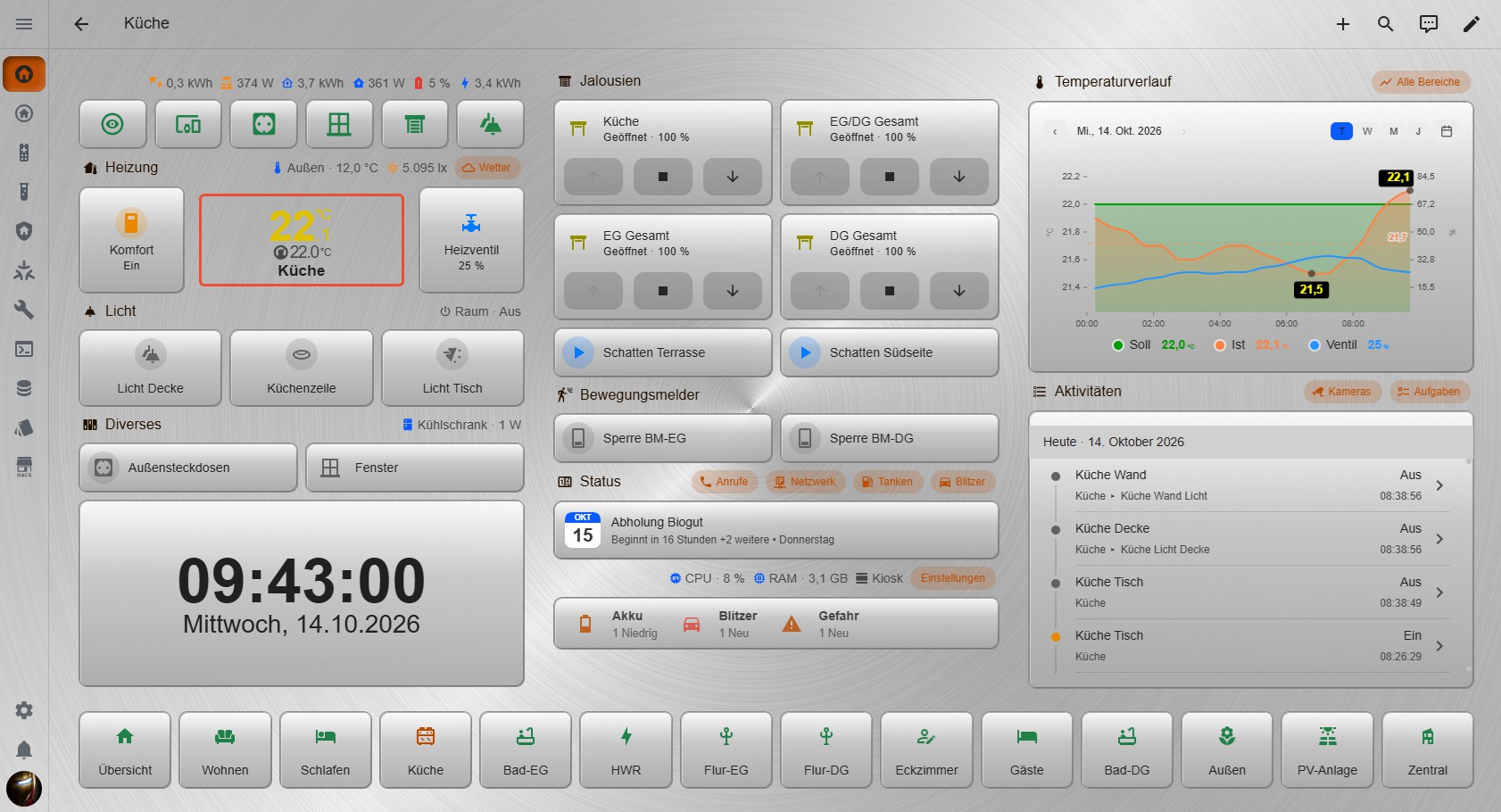
- Awesome-Leather-Shadows-UIX
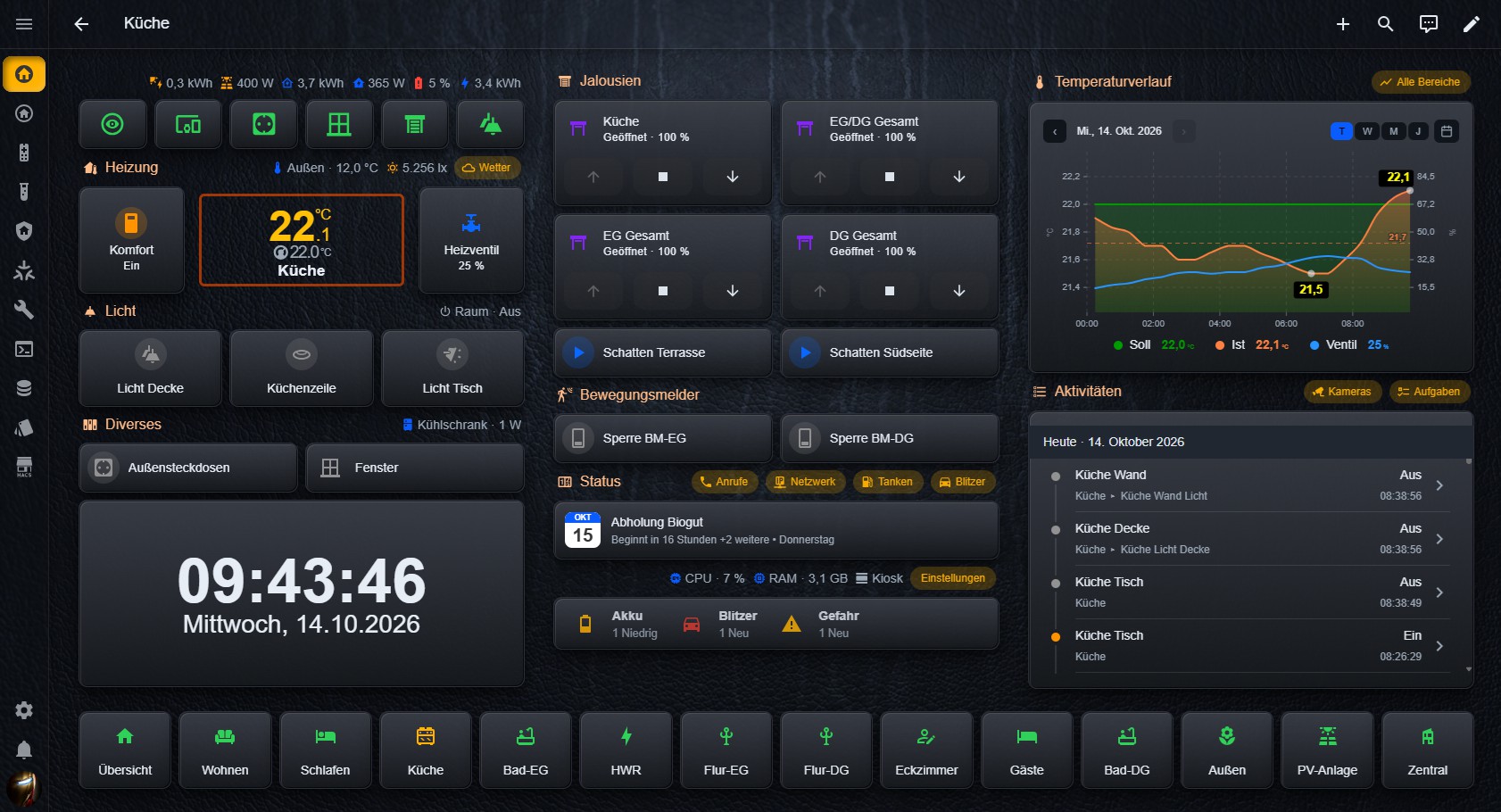
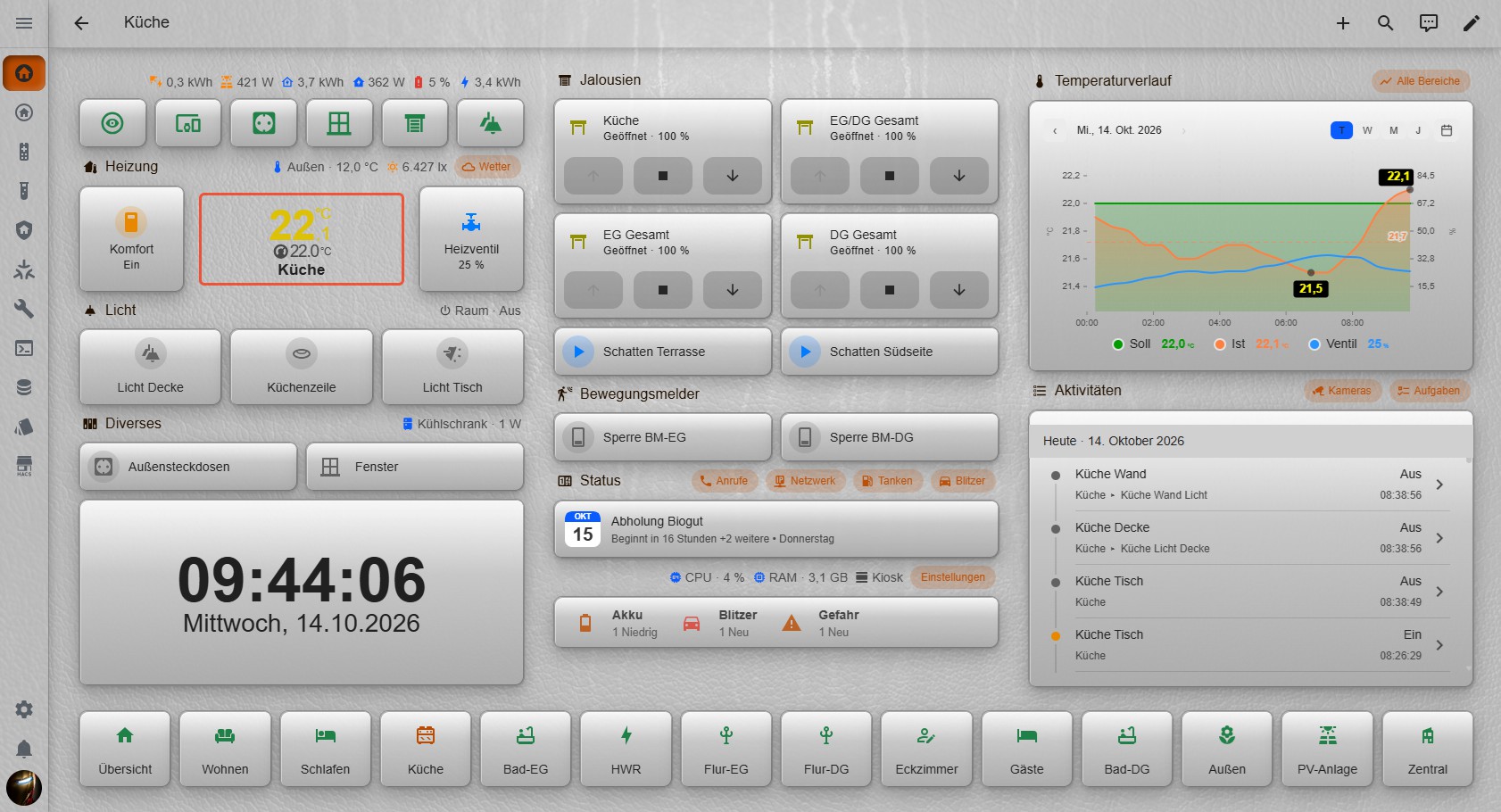
- Awesome-Leather-UIX
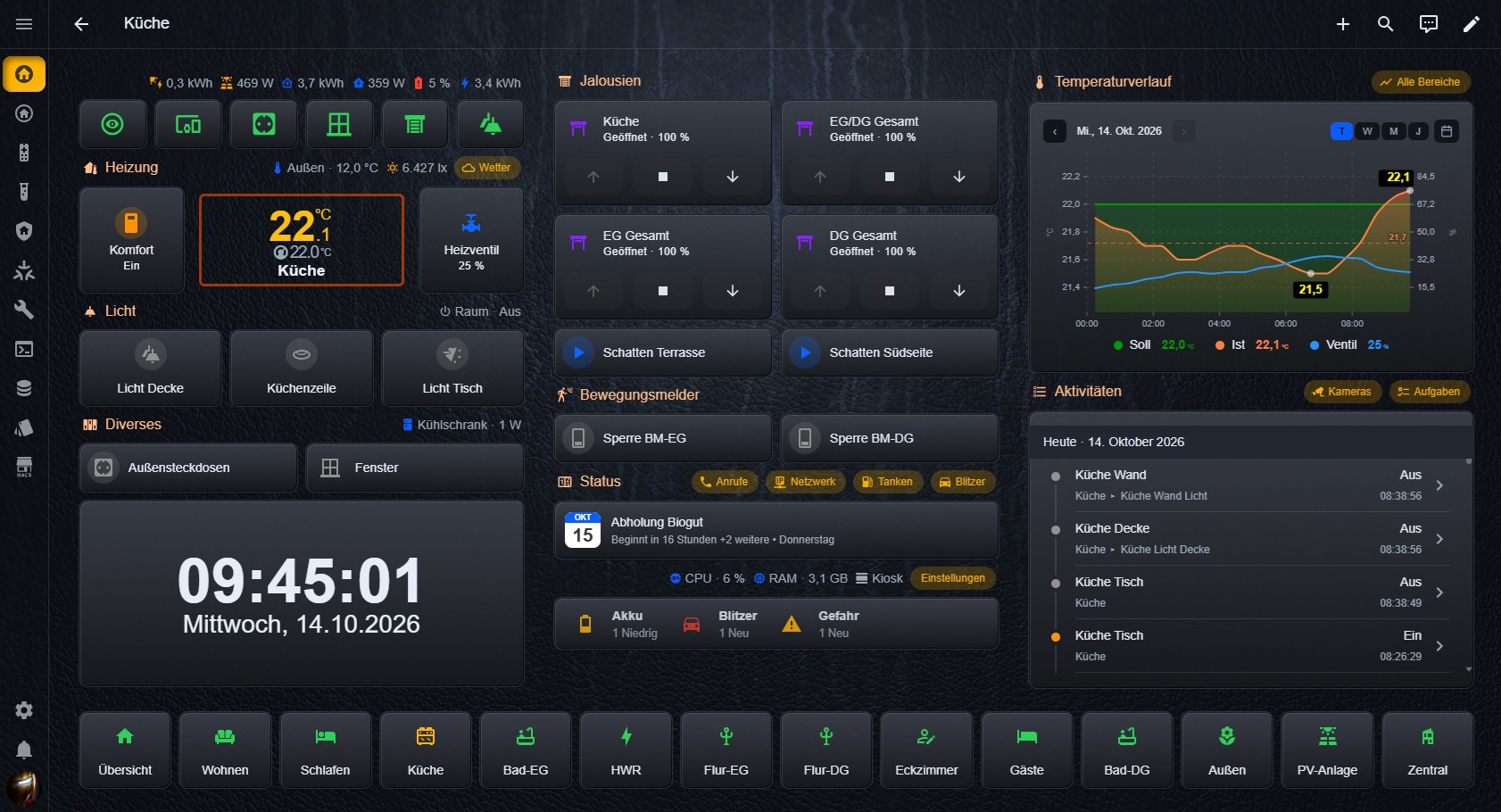
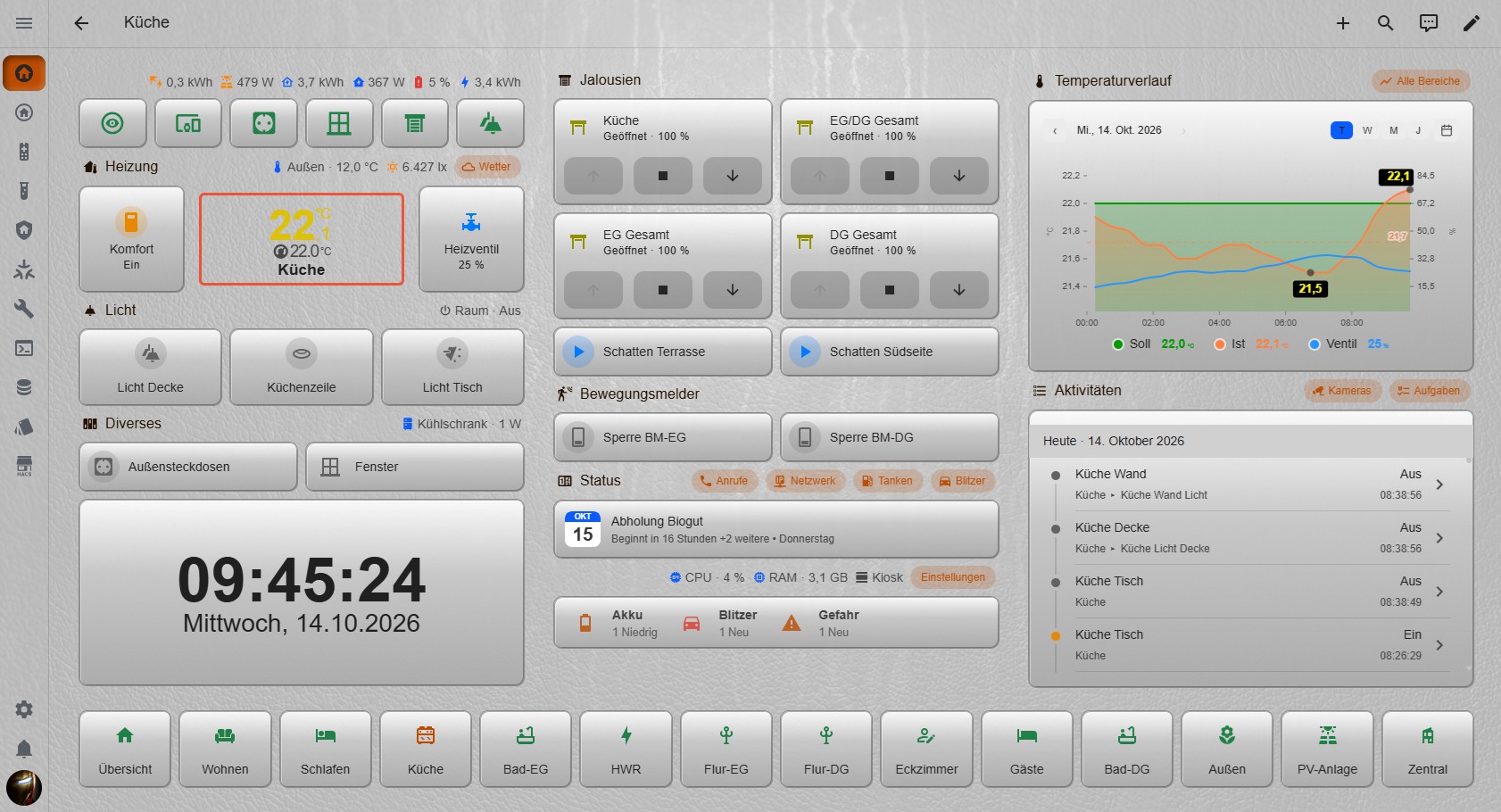
- Awesome-Flat-Metal-Shadows-UIX
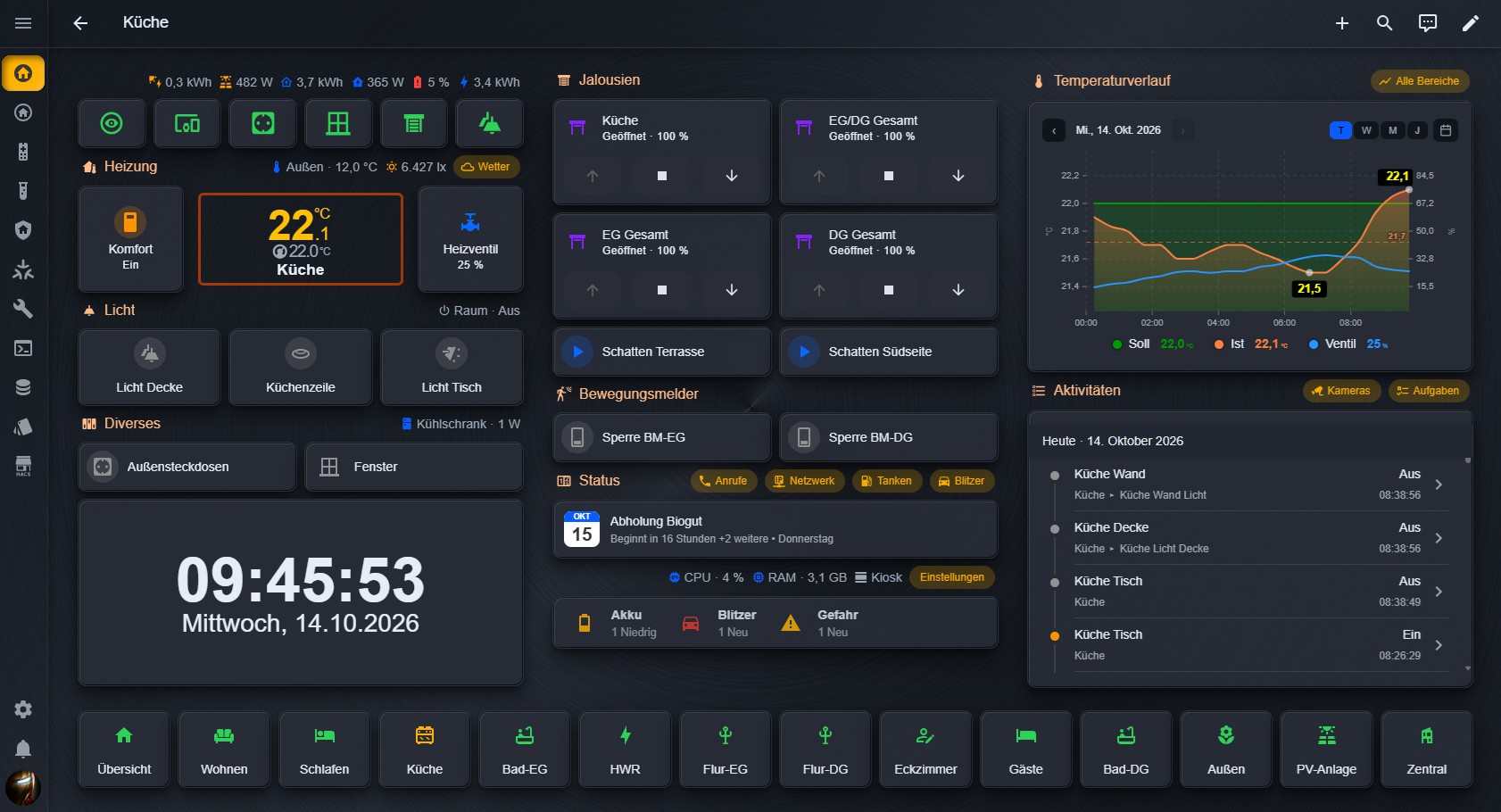
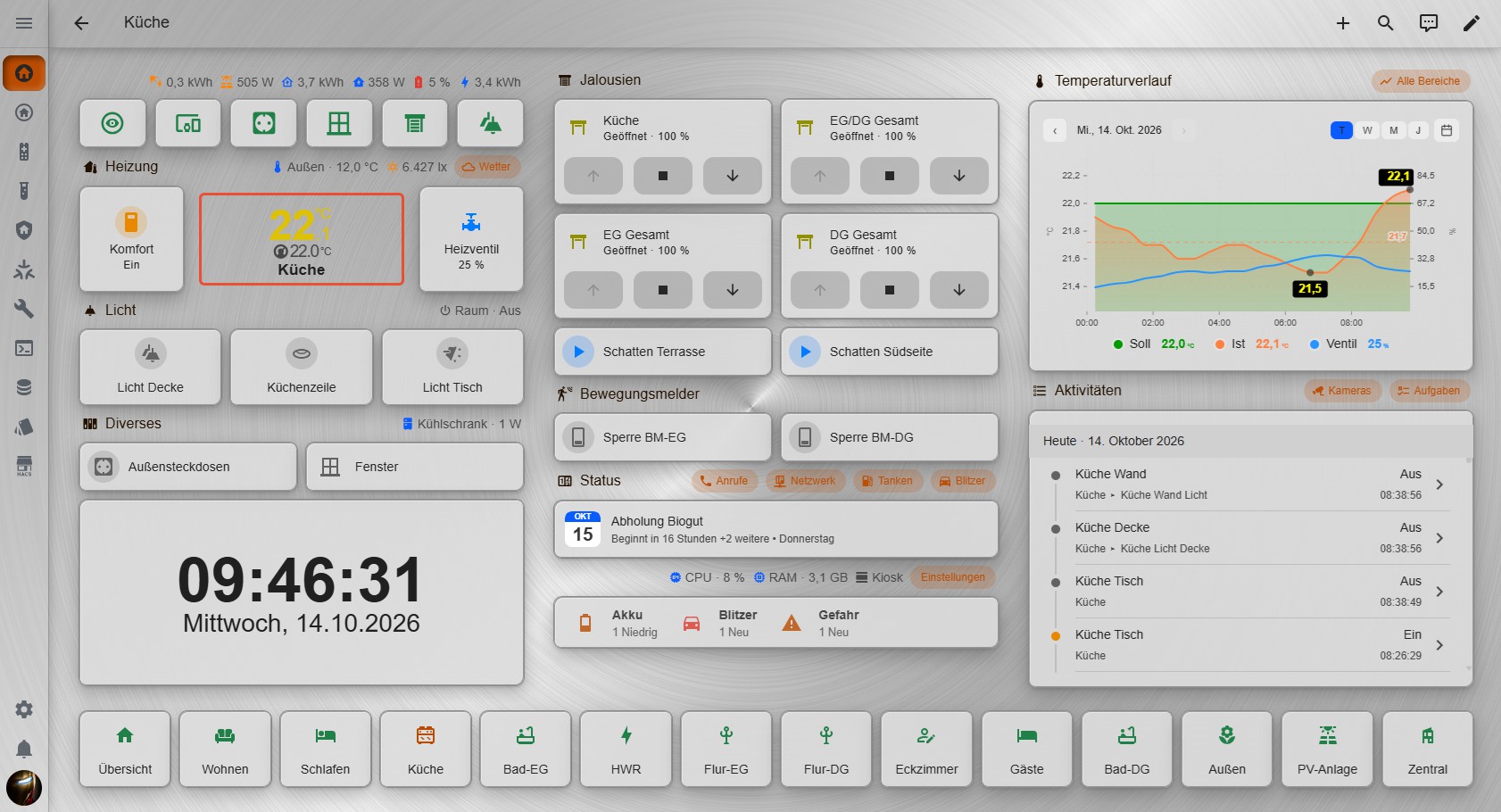
- Awesome-Flat-Metal-UIX
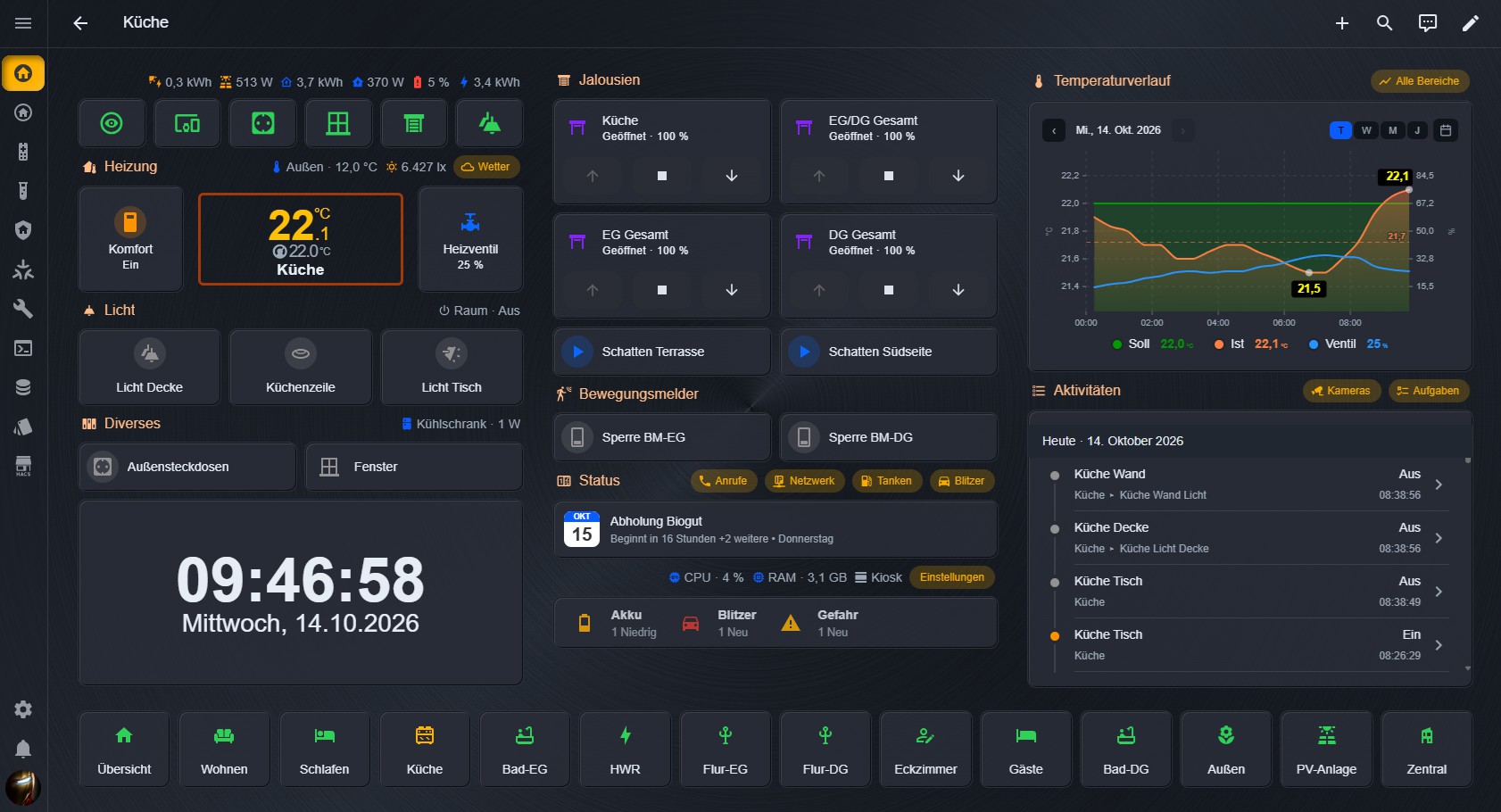
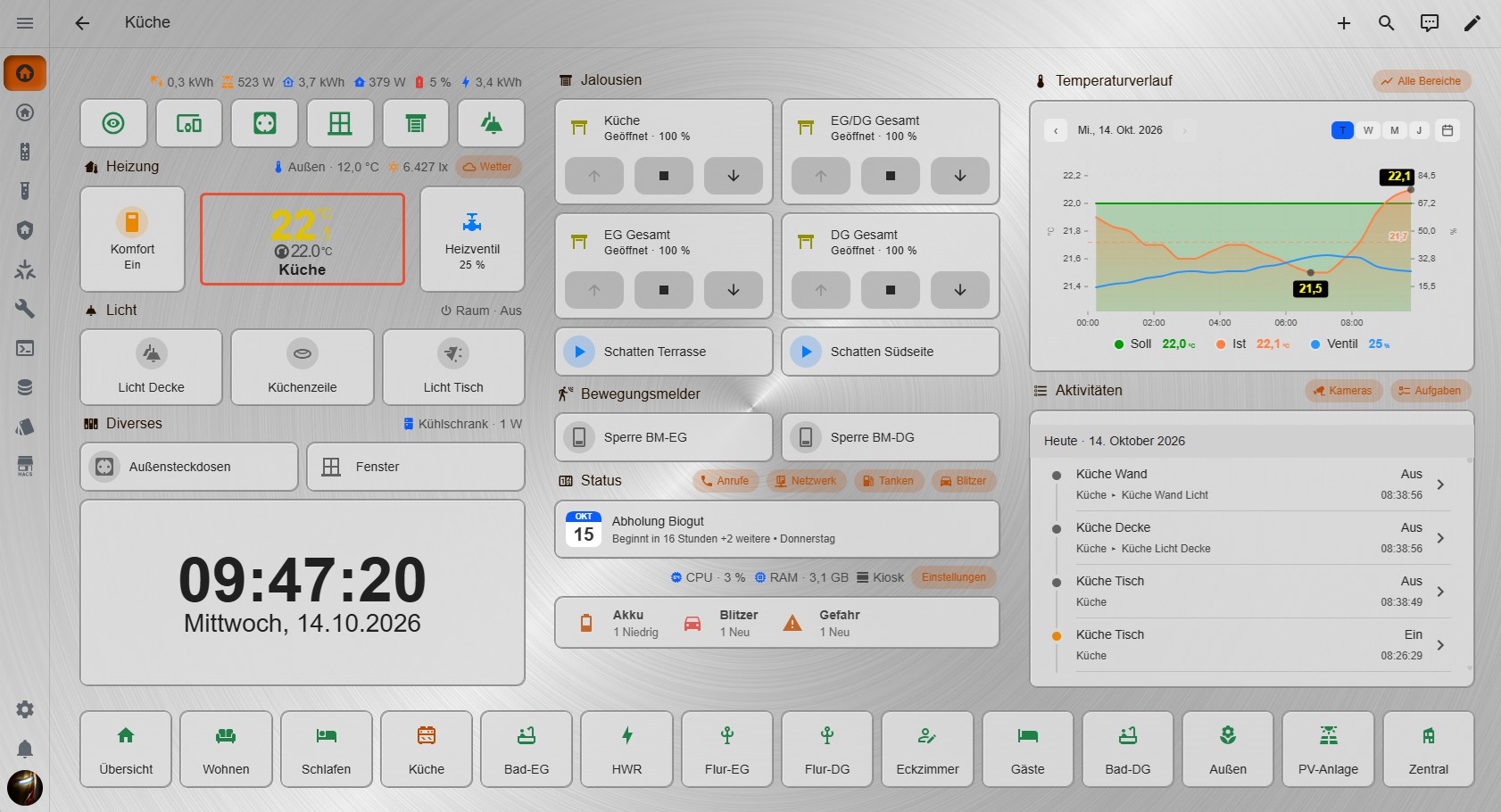
- Awesome-Flat-Leather-Shadows-UIX
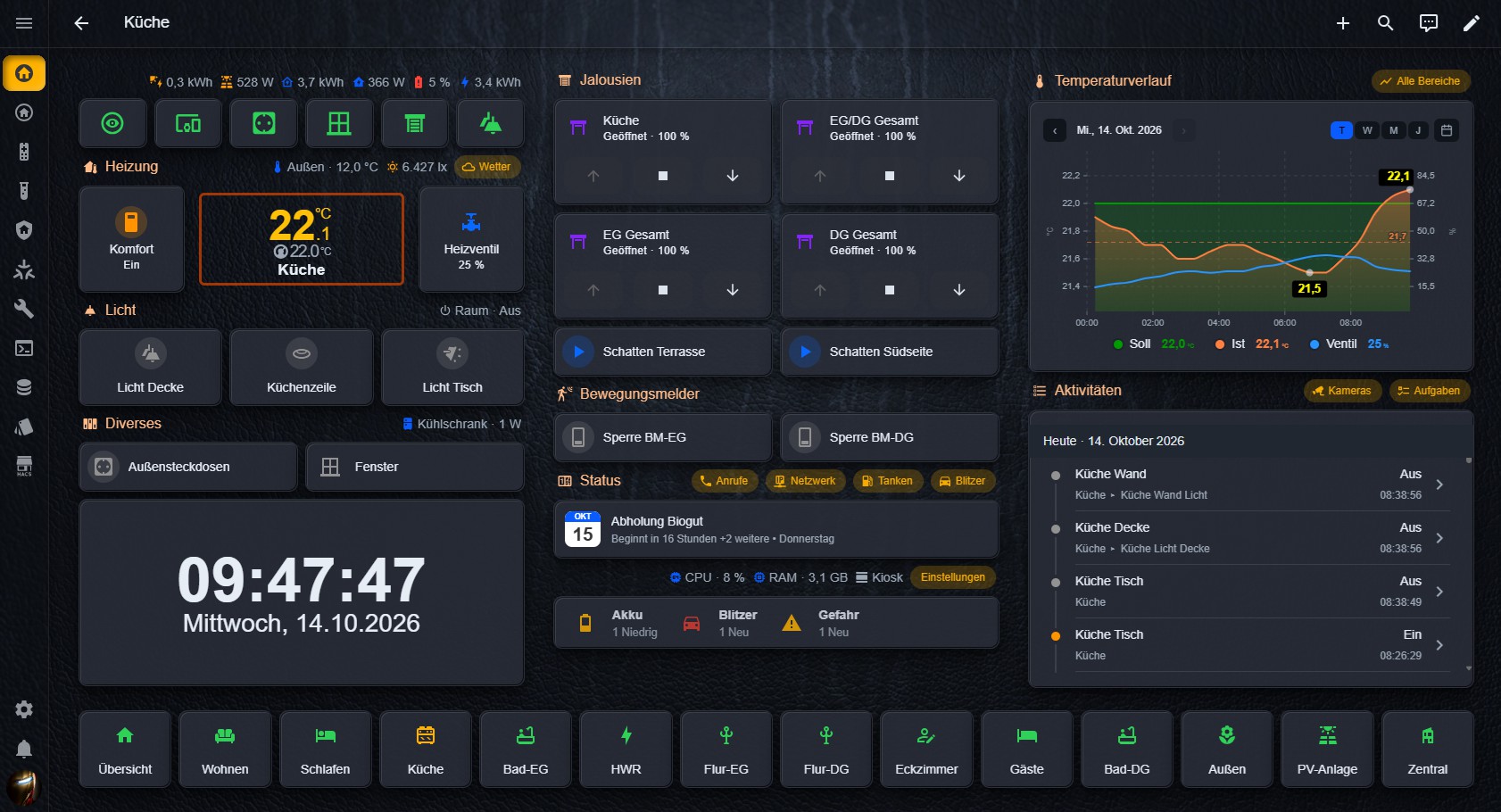
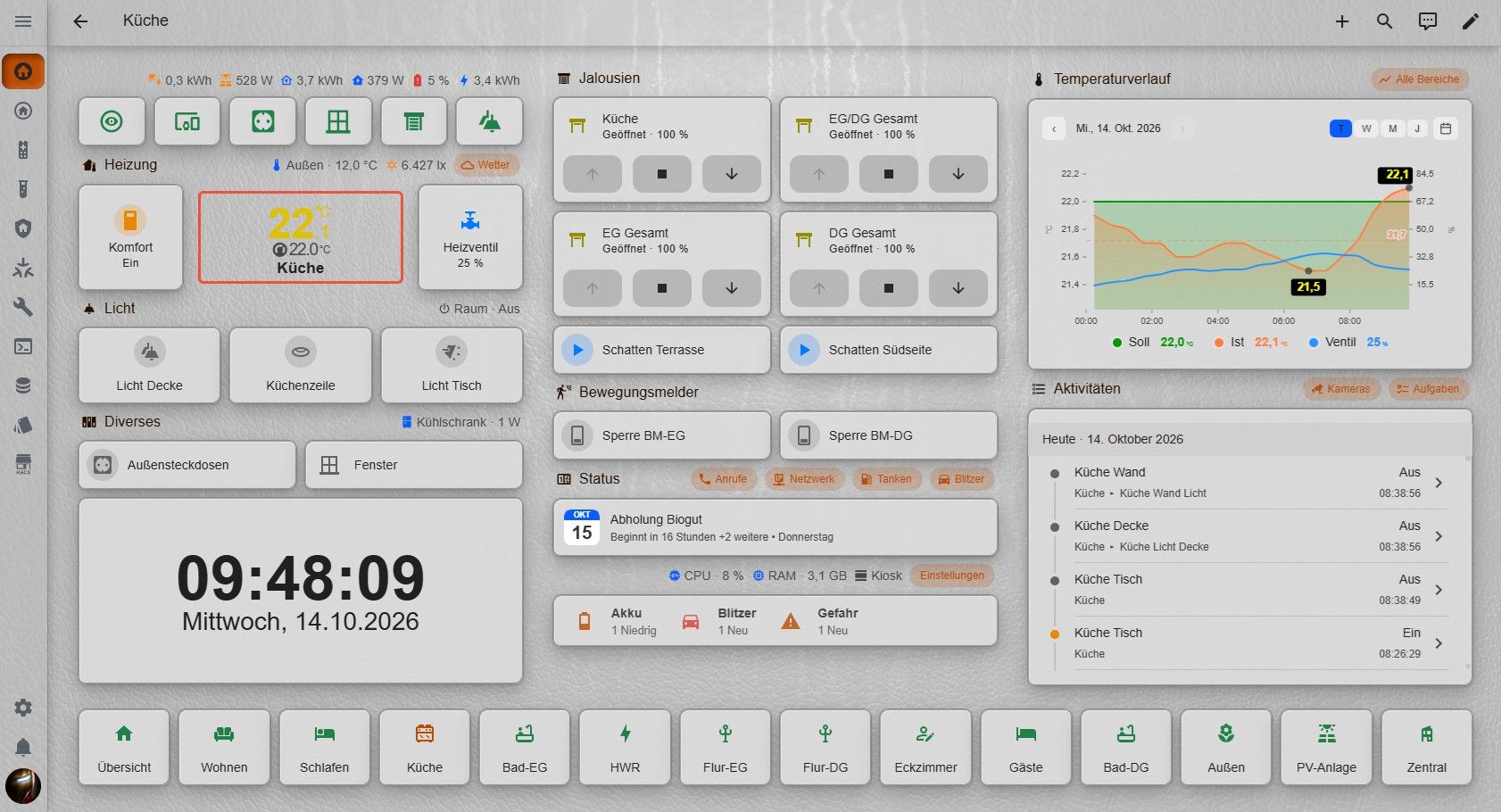
- Awesome-Flat-Leather-UIX
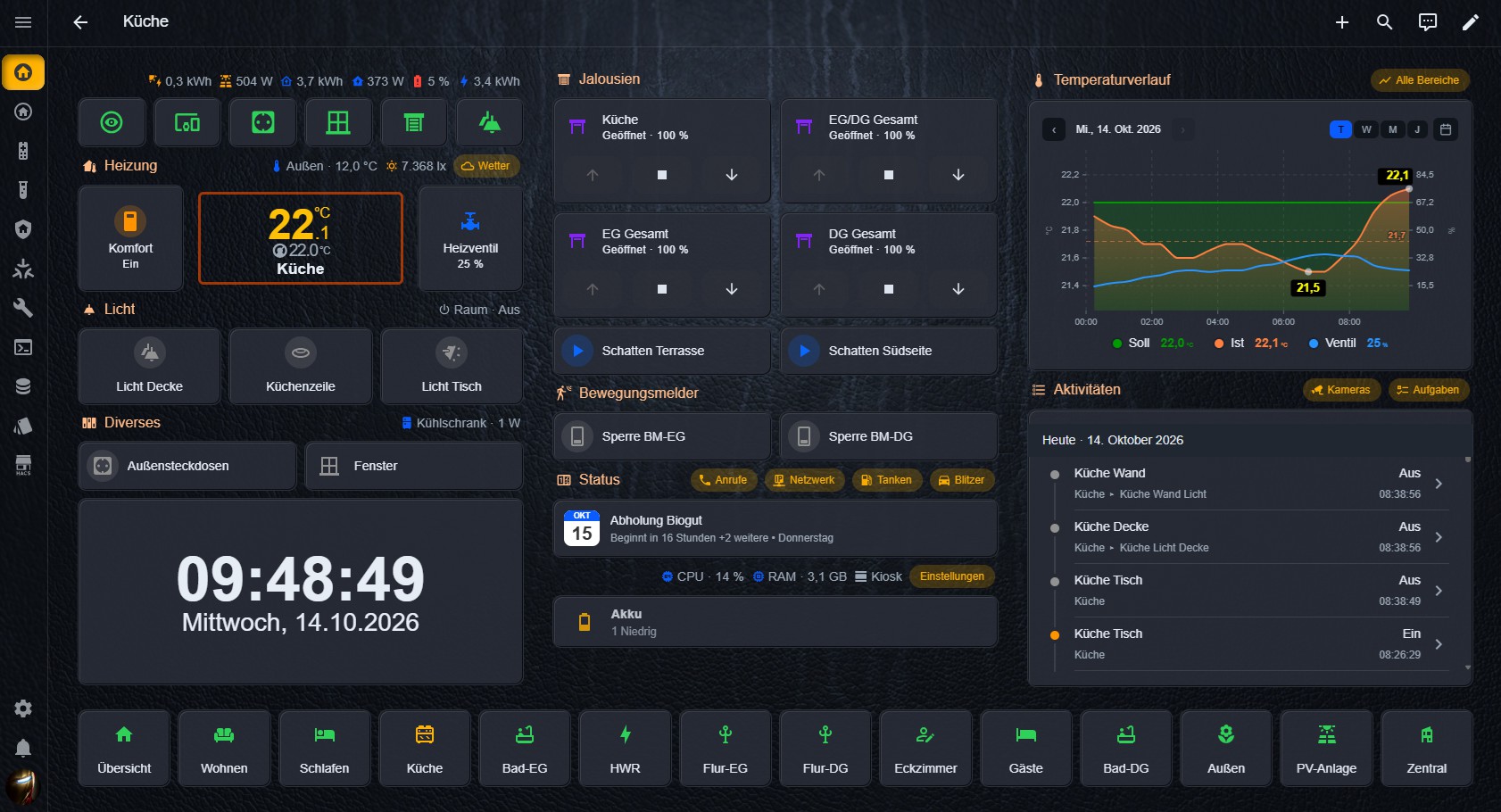
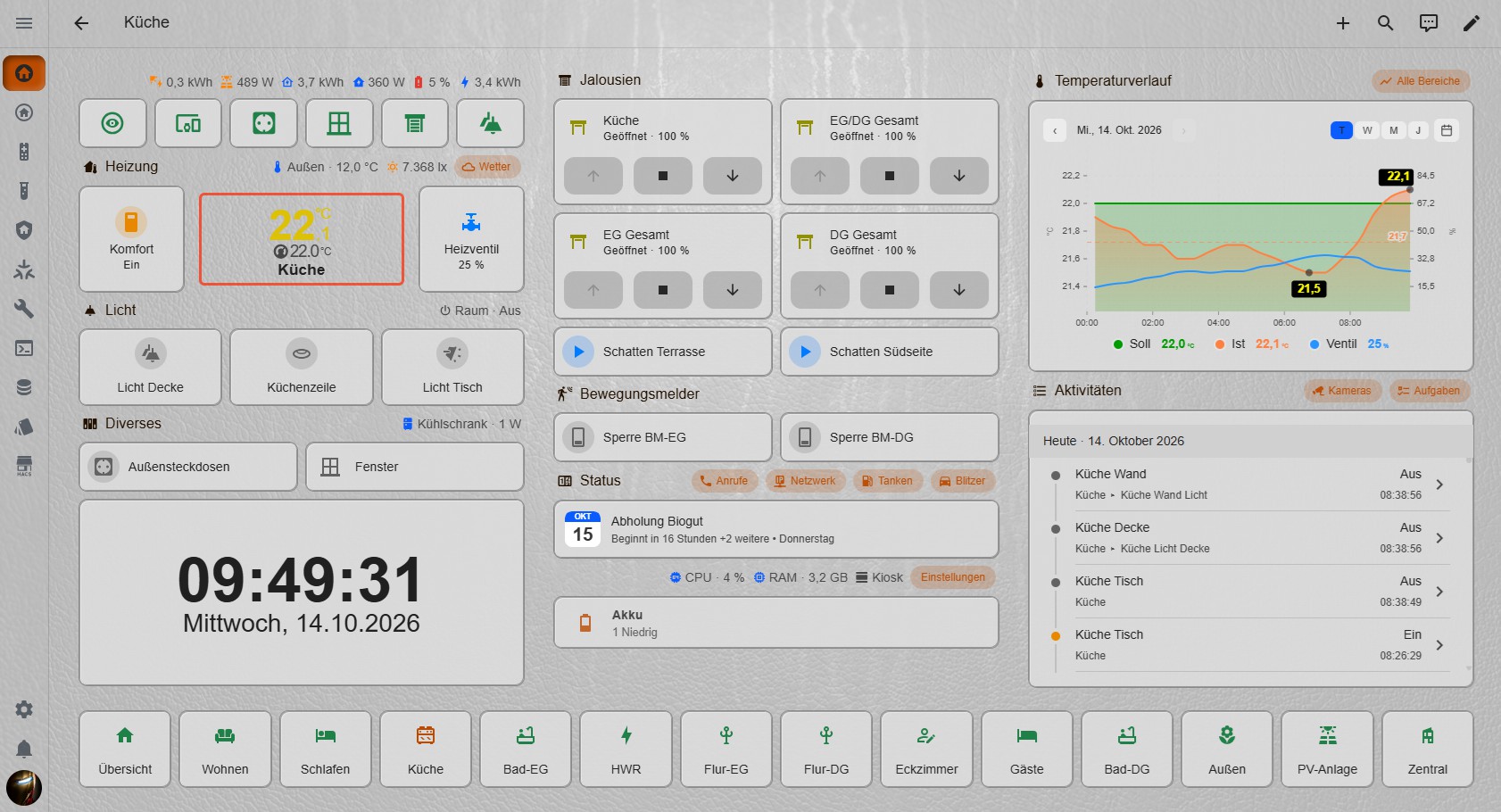
Für die Nutzung ist es erforderlich, das die Themes beim HA-Start geladen werden (siehe Installationsanweisungen). Da die Themes intensiven Gebrauch von der UIX-Erweiterung machen, ist es für das vorgesehene Aussehen erforderlich das die UIX-Erweiterung installiert ist (siehe Installationsanweisungen).
Ohne UIX funktioniert es auch, aber sieht dann nur nach einem Standard-HA-Theme mit anderer Farbpalette aus. Die Themes richten sich an Alle die nicht alles von Hand stylen wollen, aber trotzdem ein schönes, gleichmäßiges Aussehen haben wollen.
Besonderer Dank geht an Piranha1605 für seinen HATG (GitHub - Piranha1605/ha-theme-generator: Home Assistant Theme Generator with HACS support · GitHub) und Lint-Free-Technology für die UIX-Erweiterung (GitHub - Lint-Free-Technology/uix: 💡 UI eXtension 💡 Add CSS styles to (almost) any part of the Home Assistant UI. · GitHub).
Ohne die Beiden wäre die Themes-Kollektion nicht enstanden.
Installationsanweisungen
Bitte gehen Sie die folgenden Schritte genau durch, um eine reibungslose Funktion zu gewährleisten !
1. Home Assistant Konfiguration
Die Integration modifiziert mit Absicht nicht deine configuration.yaml. Deshalb muss der folgende Eintrag auch selbst von Hand erledigt werden. Wenn der Eintrag bereits vorhanden ist, bitte zu 2. springen.
Damit Home Assistant die installierten Themes auch nutzen kann, füge Folgendes deiner configuration.yaml hinzu:
frontend:
  themes: !include_dir_merge_named themes
Nach der Änderung der configuration.yaml, Home Assistant neu starten.
2. UIX-Erweiterung installieren
Wenn die UIX-Erweiterung bereits installiert ist und die UIX-Einstellungen in “Experimental settings” gemacht sind, bitte zu 3. springen.
In HACS nach “uix” suchen und die UIX-Erweiterung ((GitHub - Lint-Free-Technology/uix: 💡 UI eXtension 💡 Add CSS styles to (almost) any part of the Home Assistant UI. · GitHub) installieren.
Nach HA-Neustart zu “Einstellungen/Geräte & Dienste/UI eXtension for Home Assistant” gehen. Dann auf das “Zahnrad” (Konfigurieren) klicken.
“Experimental settings” auswählen und “Always patch ha-card” und “Style frame panels loaded as iframe” anhaken (notwendig damit alle Teile des Themes auch so funktionieren wie sie sollen)
3. Installation der Awesome Theme Kollektion
- GitHub - lSi0270/Awesome-Theme-Collection: 8 UIX-Themes with Light & Dark Section · GitHub in HACS manuell als benutzerdefiniertes Repository (Kategorie Integration) hinzufügen, Awesome Theme Collection herunterladen und Home Assistant neu starten.
- Zu Einstellungen/Geräte & Dienste.
- Integration hinzufügen.
- Awesome Theme Collection suchen.
- Integration installieren (“Designs neu laden” wird nach der Installation automatisch ausgeführt).
- In den Integrations-Einstellungen können gewünschte und nicht gewünschte Themes an- oder abgewählt werden.
- Zu Profil (Benutzer) und unter “Design” das gewünschte Design auswählen und den gewünschten “Design-Modus”
Die Integration legt automatisch die erforderlichen Verzeichnisse an für die Themes (/config/themes/) und für die Hintergründe (/config/www/wallpaper/).
4. Spaß haben
Ich hoffe es zumindest, das es dem Einen oder Anderen auch so gut gefällt wie mir selbst.
Support
Wenn du ein Problem findest oder einen Verbesserungsvorschlag hast, öffne eine issue im Github Repository.
